Reporte de cartera ventas
Reporte de cartera ventas
CARTERA Y CUENTAS POR PAGAR ›› Pagos Recibidos ››


Reporte de cartera ventas
CARTERA Y CUENTAS POR PAGAR ›› Pagos Recibidos ››


Para generar el Reporte Cartera Ventas ingrese por la siguiente ruta del menú de SAP Business One ir a: Ventas > Informes de Ventas > Cartera
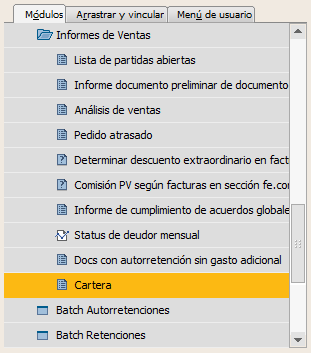
Al seleccionar “Cartera” se despliega el formato para la elaboración de los reportes de cartera donde inicialmente se encuentran los diferentes filtros que se utilizan para realizar las consultas de cartera según las necesidades del usuario, en el formato encontramos los siguientes campos que podemos diligenciar:
Formulario de Parametrización Del Reporte
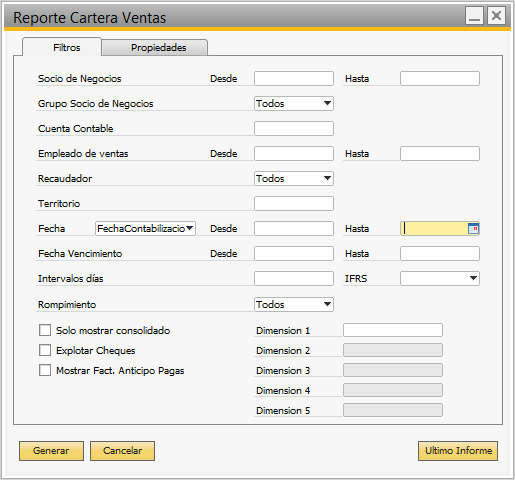
Pestaña Filtros
- Socio de negocios
- Grupo de socio de negocios
- Cuenta Contable
- Empleado de ventas
- Recaudador
- Territorio
- Fecha
- Fecha Vencimiento
- Intervalos días
- C.C.
- Rompimiento
- IFRS
- Solo mostrar consolidado
- Explotar cheque
- Mostrar Facturas de anticipos pagas: Seleccionar esta opción permite mostrar los pagos de las facturas y solicitudes de anticipo pagas y sin reconciliar. De no seleccionarse, aparece el monto total de la factura.
- Dimensiones.
Pestaña Propiedades
- De acuerdo con los parámetros de selección el reporte es generado como se puede observar a continuación:

Esta visualización permite identificar algunas de las columnas que integran el reporte de cartera las cuales se pueden modificar según las necesidades del usuario.
La estructura del informe puede ser modificada utilizando las "parametrizaciones de formulario" donde se seleccionan los rangos de interés, adaptando el informe a las necesidades del usuario y al nivel de detalle que quiere en el informe de cartera.
En el siguiente gráfico se pueden ver algunos de los parámetros que puede contener el informe de cartera.
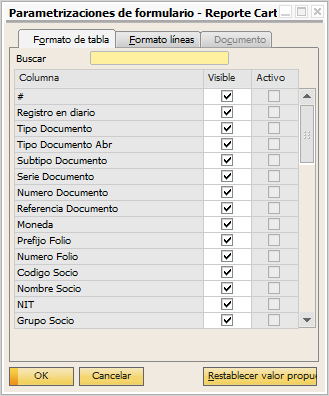
Descripción de los filtros del Reporte Cartera Ventas
Cada filtro permite al usuario especificar la información que se quiere visualizar en el informe de cartera. Estos filtros pueden ser combinados para ver un informe más detallado.
|
Campo |
Descripción |
|
Socios De Negocios |
Este filtro permite seleccionar un SN para ser visualizados en el reporte. Para esto solo es necesario utilizar la tecla TAB |

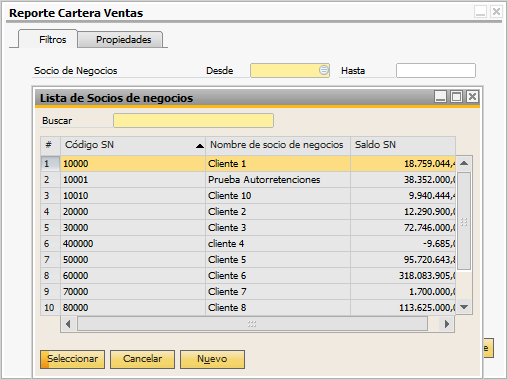
Esta ventana permite visualizar y seleccionar los SN de interés en el informe de cartera
|
Campo |
Descripción |
|
Grupo socio de negocios |
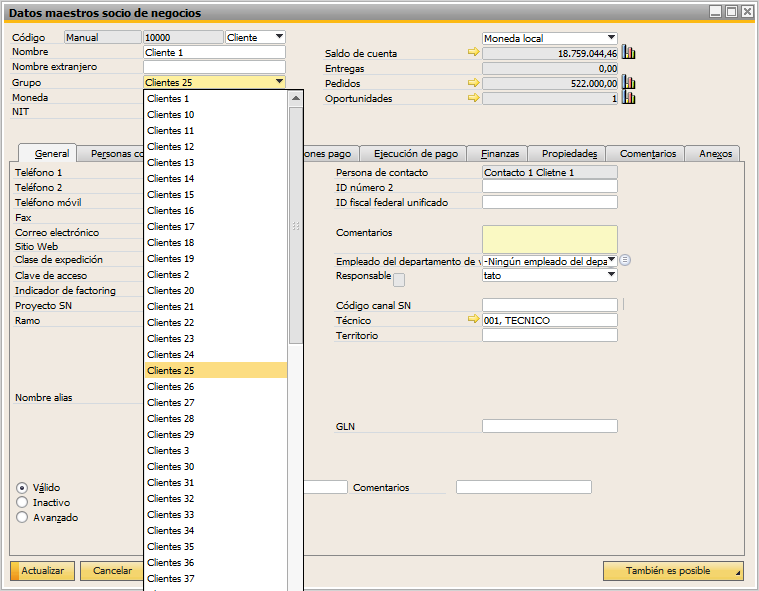
Este filtro, permite seleccionar varios SN que al momento de su creación fueron clasificados dentro de un grupo. Este grupo es determinado por el usuario en los “Datos Maestros del Socio de Negocios”. |

 El filtro anterior se alimenta de los datos maestros del socio de negocios como se muestra a continuación:
|
Campo |
Descripción |
|
Cuenta contable |
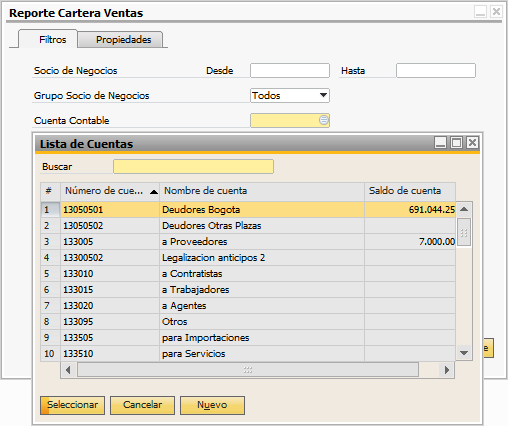
Este filtro, permite seleccionar una cuenta asociada que se encuentra en cualquier registro de diario en el área de ventas. Para esto utilizar la tecla TAB para desplegar una ventana de selección donde aparece una lista con las cuentas asociadas al socio de negocios. Después de seleccionar la cuenta sólo es necesario dar clic en “Generar” para visualizar el informe de cartera. |

|
Campo |
Descripción |
|
Empleado de ventas |
Este filtro permite seleccionar los documentos de marketing que fueron realizados por un empleado de ventas en particular, para esto solo es necesario utilizar la tecla TAB para desplegar una ventana de selección donde aparecen los empleados del departamento de ventas. Después en seleccionar los socios de negocio solo es necesario dar clic en "Generar" para visualizar el informe de cartera. |
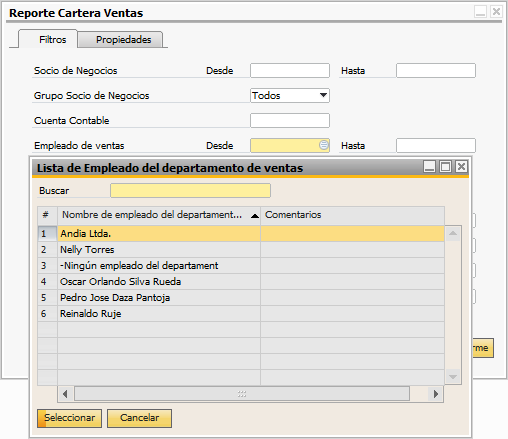
 Este filtro se alimenta de los datos del documento de marketing como se muestra a continuación:

|
Campo |
Descripción |
|
Recaudador |
Este filtro permite seleccionar los documentos de marketing, que deberán ser recaudados por una persona determinada, para correr este filtro solo se debe utilizar la tecla TAB para desplegar una ventana de selección donde aparecen las personas encargadas del recaudo. Después de seleccionar es necesario dar clic en "Generar" para visualizar el informe de cartera. |
 Este filtro se alimenta de los datos del documento de marketing como se muestra a continuación.

|
Campo |
Descripción |
|
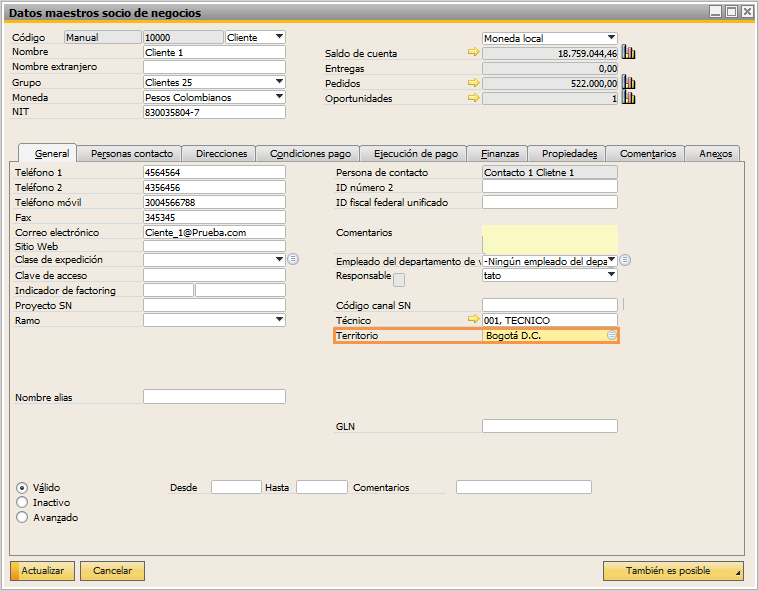
Territorio |
Este filtro permite seleccionar los documentos de marketing vinculados a los SN que al momento de su creación o actualización fueron clasificados dentro de un territorio. Este territorio es determinado por el usuario en los “Datos Maestros de Socios de Negocios". |
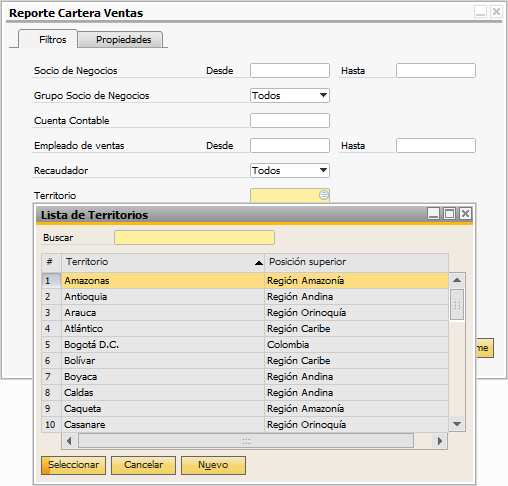
 Este filtro se alimenta de los datos maestros del socio de negocios como se muestra a continuación:
|
Campo |
Descripción |
|
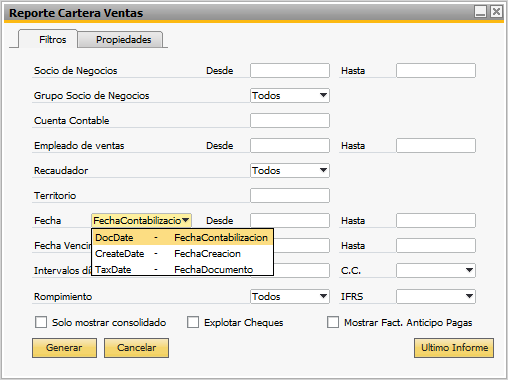
Fecha |
Este filtro tiene tres opciones para determinar los documentos de marketing activos de los Sn que se encuentran dentro del rango de fechas determinado en la consulta ; estas opciones son Fecha contabilización, Fecha creación y Fecha Documento. Después de seleccionar una de las tres opciones anteriores, se procede a determinar el rango de fechas a consultar |

|
Campo |
Descripción |
|
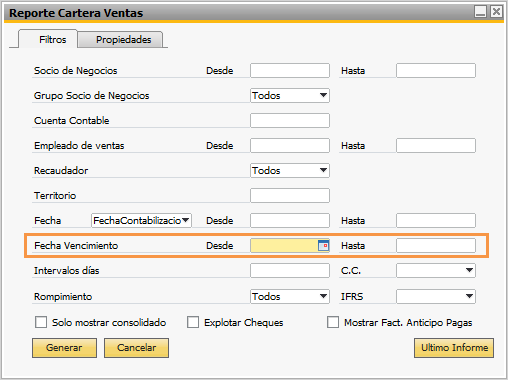
Fecha vencimiento |
Este filtro, permite seleccionar los documentos de marketing que se encuentran activos dentro de un rango de fechas de vencimiento determinado. Después de seleccionar es necesario dar clic en "Generar" para visualizar el informe de cartera. |
|
Campo |
Descripción |
|
Intervalos días |
Este filtro, permite modificar el intervalo en días, en el cual se quiere mostrar los valores vencidos de los diferentes documentos pendientes de cobro. Después de seleccionar es necesario dar clic en "Generar" para visualizar el informe de cartera. |
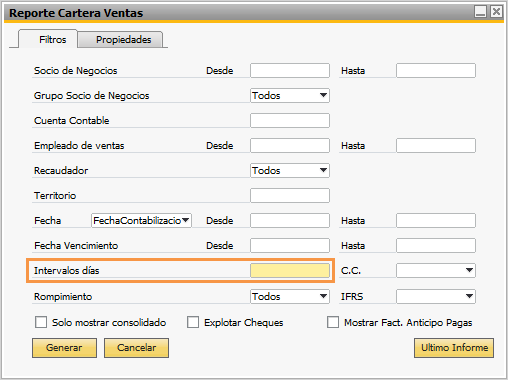
Este intervalo lo determina el usuario.
|
Campo |
Descripción |
|
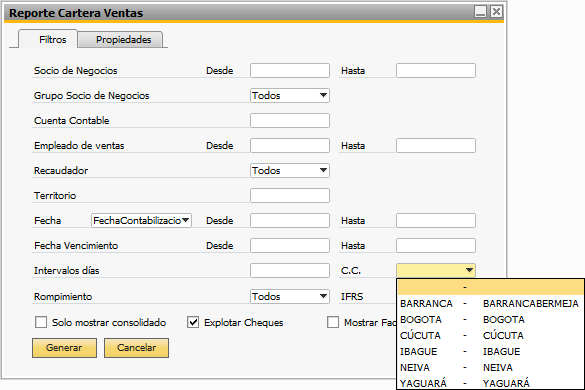
C.C. |
Este filtro, permite definir un centro de costos específico para filtrar operaciones contables parametrizadas por el centro de costo al que pertenezcan. Después de seleccionar es necesario dar clic en "Generar" para visualizar el informe de cartera. |
|
Campo |
Descripción |
|
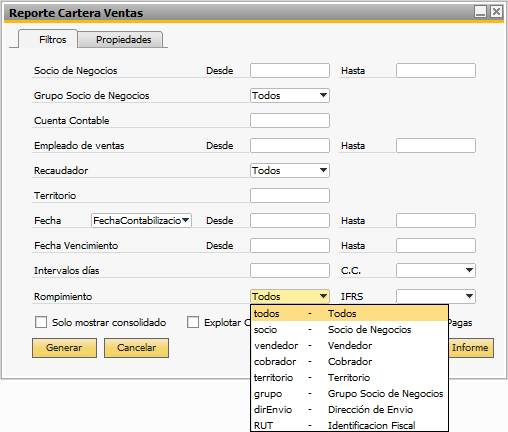
Rompimiento |
Este filtro, permite agrupar los documentos de marketing activos y mostrar totales por el tipo de agrupamiento seleccionado. Después de seleccionar es necesario dar clic en "Generar" para visualizar el informe de cartera. |
|
Campo |
Descripción |
|
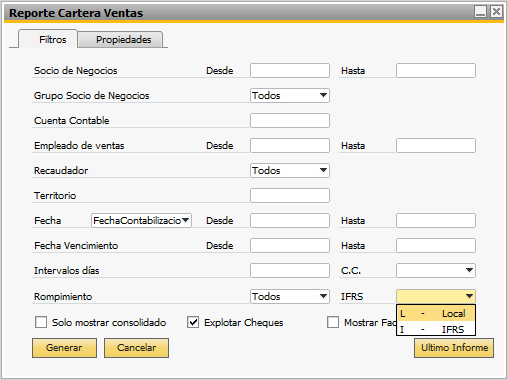
IFRS |
Este filtro, permite mostrar los documentos pertenecientes a uno de los dos tipos de contabilización para IFRS. Si se selecciona Local, muestra los documentos con IFRS común y local. Si se selecciona IFRS, muestra los documentos con IFRS común y IFRS. Después de seleccionar es necesario dar clic en "Generar" para visualizar el informe de cartera. |
 Desde la actualización del AddOn 1.9 se incluyó la opción “Explotar Cheques”, el cual permite verificar el detalle de las facturas que fueron canceladas con cheque. Tal como se observa en el siguiente ejemplo: El círculo azul corresponde a todas las facturas canceladas con el Número de cheque 65 señalado en el cuadro rojo. (Sólo se visualiza este nivel de detalle del cheque si se selecciona la opción Explotar cheques)
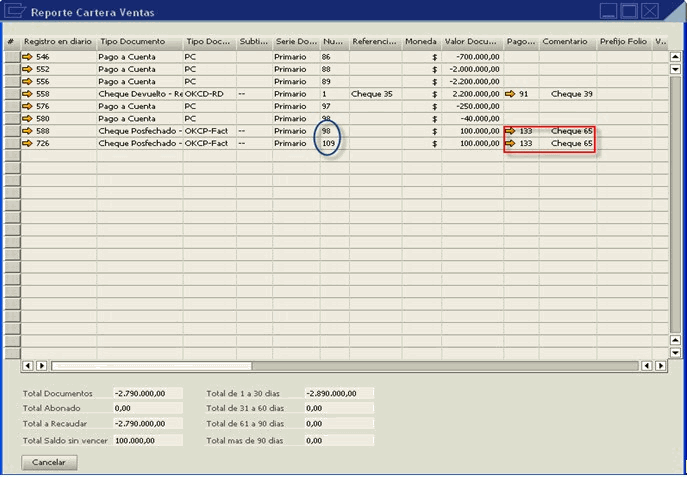
Este reporte presenta el detalle de los movimientos por clientes clasificando la antigüedad, de acuerdo a todas las operaciones de documentos de marketing, registro de cheques, asientos manuales y pagos, respecto a los registros de los cheques se presentan las siguientes columnas que se quieren resaltar:
- Tipo de documento: registra el código de la transacción de los cheques, de acuerdo con la clasificación en tipo de transacción del asiento contable.
- Pago relacionado: relaciona el número de documento de pago con el cual se canceló la obligación
- Columnas de información básica del socio de negocio presenta la información de Teléfono, dirección, código de envío, empleado de ventas: Estos datos se extraen del primer dato registrado en datos maestros de Socio de Negocio.
|
Campo |
Descripción |
|
Pestaña Propiedades |
Este filtro, permite seleccionar una o varias propiedades de socios de negocios con los cuales se hayan hecho transacciones, en esta pestaña hay dos opciones de combinar los criterios de propiedades
|
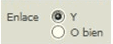
Después de seleccionar es necesario dar clic en "Generar" para visualizar el informe de cartera.
Ordenamiento del Reporte de Cartera por Fecha Contabilización / Vencimiento
Es posible organizar los registros de reporte, ya sea por Fecha Contabilización o Fecha Vencimiento. Para ello se encuentra la opción Ordenar por:
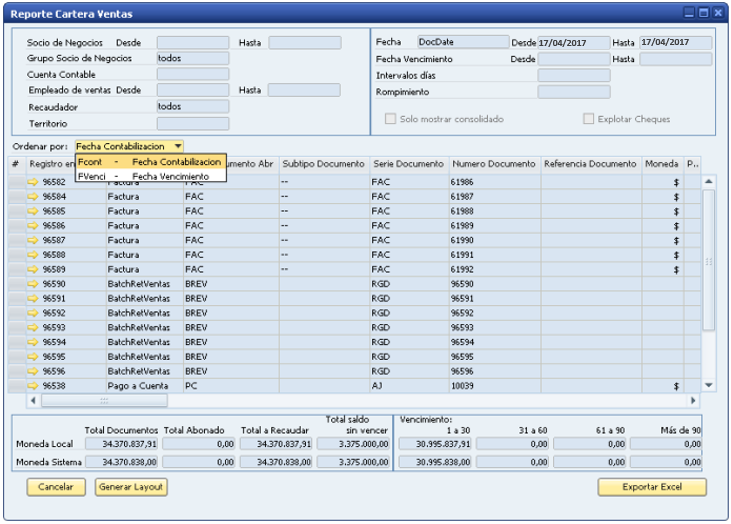
Antes de ejecutar este proceso, es necesario tener en cuenta que el proceso de ordenamiento puede tomar algún tiempo, porque al hacer este proceso se actualiza la consulta en la base de datos de acuerdo al parámetro seleccionado, y en adición a eso, debido a que puede haber un gran número de registros en el reporte.

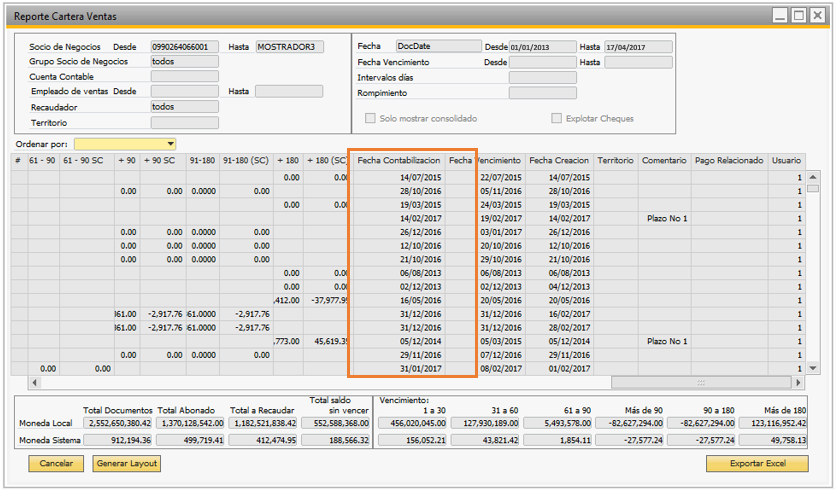
Después de haberse realizado el proceso de ordenamiento, ya sea por Fecha Contabilización o Fecha Vencimiento, el reporte queda organizado como tal, así como se muestra en la siguiente imagen.
Reporte de Cartera a Rangos de 90 a 180 y +180 días
El reporte contempla documentos con cartera de 90 a 180 y más de 180 días tal cual como se muestra en la imagen
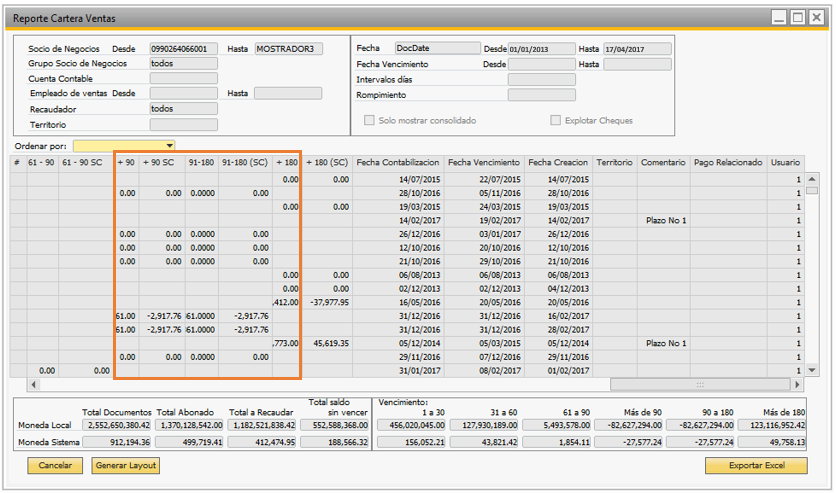
En el reporte se muestran los documentos con más de 90 días de vencimiento así como un rango entre 180 días y más de 180 días.
|
Rango |
Facturación |
|
91-180 |
Facturas con fecha de vencimiento entre 91 y 180 días |
|
91-180 (SC) |
Facturas con fecha de vencimiento entre 91 y 180 días (Moneda del sistema) |
|
+ 180 |
Facturas con fecha de vencimiento mayor a 180 días |
|
+180 (SC) |
Facturas con fecha de vencimiento mayor a 180 días (Moneda del sistema) |

Reporte de Cartera en Excel
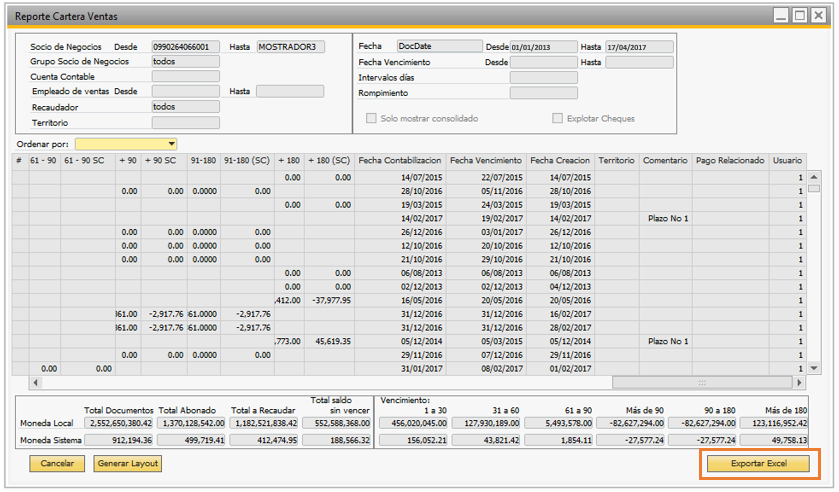
En la ventana donde se genera el reporte se debe hacer clic en "Exportar Excel" para imprimir el reporte de cartera.
 Recuerde que deben configurar las vías de acceso en las parametrizaciones generales para que la exportación funcione correctamente. Se debe asegurar que las tablas se encuentren configuradas y que tenga los permisos necesarios para realizar dicho proceso.
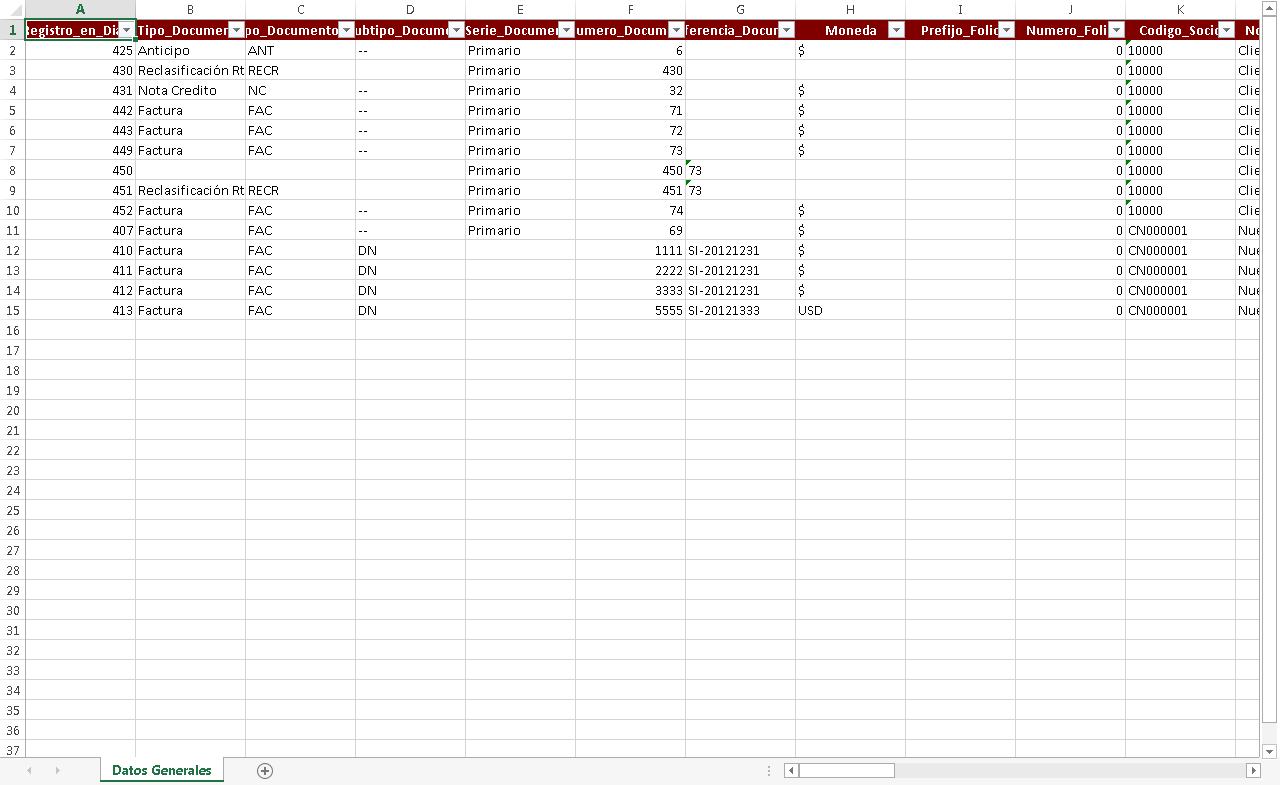
 A partir de la versión de BPAC 20151001 los campos adicionales se visualizan en el reporte exportado a excel.
El reporte se genera de la siguiente manera:
Reporte de Cartera en Crystal Reports.
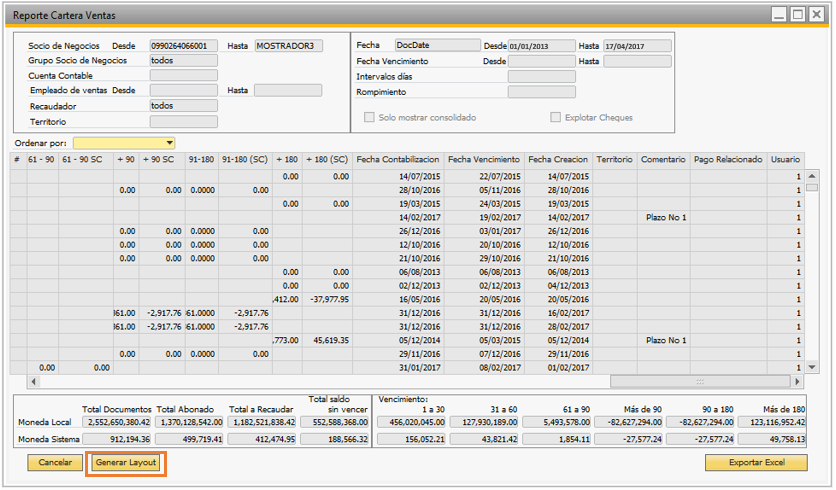
Sobre la ventana en la cual se genera el reporte de cartera se debe dar clic en "Generar Layout" para imprimir el reporte en Crystal Report.
En la ventana que se muestra se debe indicar el usuario SAP con el cual se generar el reporte

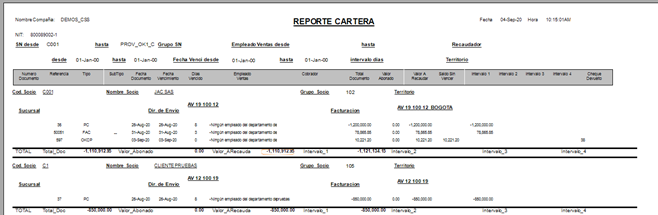
Luego dar clic en "OK" para generar finalmente el reporte en Crystal Report así:
Pagos a cuenta con InfoCo01
 Para mostrar los pagos a cuenta de un Socio de Negocio debe crear los pagos ac uenta de tal forma
El pago cuenta se realiza mediante la ventana “Pagos Recibidos" en donde se debe seleccionar "Cuenta" para realizar un pago diferente a la opción “Cliente” y “Proveedor".
Ir a : Gestión de Bancos > Pagos Recibidos > Pagos Recibidos

Llenar Campos
|
Campo |
Descripción |
|
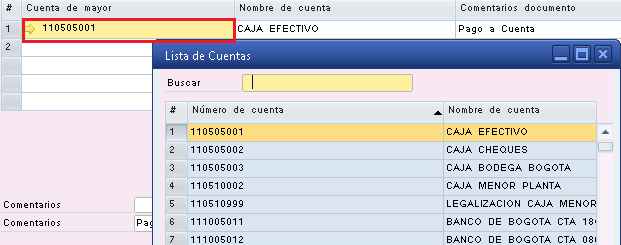
Cuenta de Mayor |
Se debe seleccionar la cuenta al cual se le realizara el pago
|
|
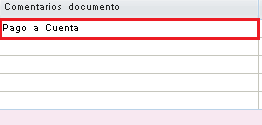
Comentarios |
Comentarios relacionados al pago a cuenta a realizar en cada línea.
|
|
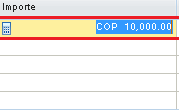
Importe |
Sobre este campo se asigna el valor por pagar a la cuenta a nivel de línea.
|
|
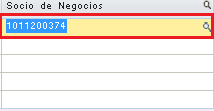
InfoCo01 |
Sobre este campo se asigna el InfoCo01 relacionado al correspondiente pago a cuenta el cual se refleja en el registro de diario en los campos de InfoCo01 por cada asiento.
|
|
Centro de Beneficio y Moneda |
|

Sobre la ejecución final de Pagos Recibidos se debe dar clic en "Crear".
Copyright © 2017 by OK ONE SAS. All Rights Reserved.
Creado con el Personal Edition de HelpNDoc: Herramienta fácil de usar para crear archivos de ayuda HTML y páginas web de ayuda