Modificar Email
Modificar Email
TRANSFERENCIAS BANCARIAS v2 ››


Modificar Email
TRANSFERENCIAS BANCARIAS v2 ››


Nota:
Para el envío de correo a GMAIL: En el correo donde llegará la información de la transacción realizada se debe realizar la siguiente configuración:
Habilitar IMAP - POP
Configuraciones - Reenvío y correo POP/IMAP

Gestionar tu cuenta de google > Seguridad > Iniciar sesión en Google > Verificación en dos pasos

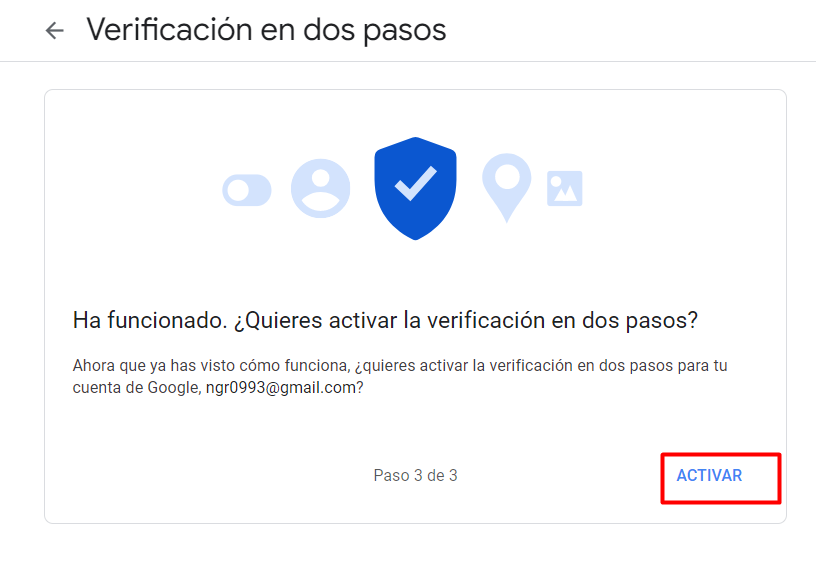
Seleccionamos la opción "Empezar" y posteriormente seleccionamos la opción "Activar"

Ingresamos el teléfono de contacto dónde llegará el mensaje o la llamada teléfonica según lo seleccionado, clic en "Siguiente" ingresamos el código recibido

Presionamos la opción "Activar"
Volvemos nuevamente a la opción Seguridad > Iniciar sesión en Google > Contraseñas de aplicaciones

Diligeciamos la información de acuerdo al dispositivo

Y nos genera un código el cuál es el que se ingresará en el campo "Contraseña" en la configuración de OK1_TRF_CONFIG – Configuración Transferencias

Modificar datos de envío de correo.
En la siguiente ventana de usuario se debe parametrizar los datos del correo saliente y la ruta en la que se guardará el log de Transferencias Bancarias.
Con la definición del correo saliente y el correo parametrizado en los datos maestros del socio de negocios puede enviar correos electrónicos desde transferencias bancarias.
Ruta: Herramientas > Ventanas definidas por usuario > OK1_TRF_CONFIG – Configuración Transferencias.


|
Nombre campo |
Descripción |
|
Ruta Destino Log: |
Diligencie la ruta de Windows en la que el addin Transferencias bancarias guardará el log de errores. Valide que la ruta existe en el sistema después de diligenciarla. |
|
Puerto salida: |
Según el proveedor de correo electrónico que maneje, defina el puerto de salida que éste usa |
|
Email salida: |
Según el proveedor de correo electrónico que maneje, defina la dirección de correo electrónico desde la cual se enviará la información de la transacción |
|
Contraseña Email: |
Gamail: Ingresar el código facilitado en la configuración de Gmail |
|
SMTP Email: |
Defina el servidor SMTP de su proveedor de correo electrónico. |
Modificar Contenido del Correo Electrónico
- Con la siguiente información puede actualizar la información del contenido y firma del correo electrónico que se enviará a los proveedores.
Ruta: Gestión de Bancos > Pagos efectuados > Transferencias Bancarias > Modificar email
- En la ventana Correo el usuario puede modificar la firma y parte del cuerpo del Email que envía automáticamente Transferencias Bancarias después de haber generado el archivo plano.
- En la sección Contenido puede modificar los campos que se encuentran habilitados. Para la sección Firma puede actualizar toda la información del campo.

|
Nombre Botón |
Descripción |
|
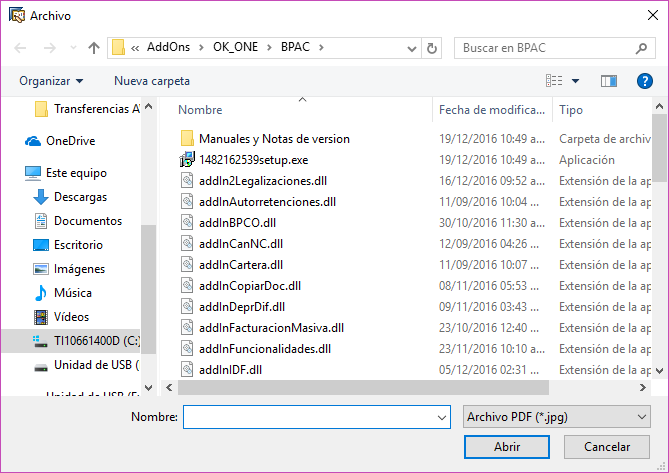
Cargar imagen: |
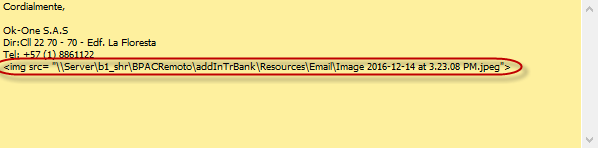
Seleccione una imagen que se visualizará en la firma del correo. En la firma se agrega la siguiente línea donde se indica la ruta de la imagen (No debe modificarla)
|
|
Vista Previa: |
De clic en este botón para ver en una pantalla emergente el formato de la firma configurada. |
|
Guardar: |
De clic en este botón para guardar la configuración del correo electrónico. |

Nota: Debe dar permisos a la carpeta BPACRemoto donde están los recursos del addin Transferencias, esto para evitar inconvenientes al momento de guardar la configuración del Email.
Copyright © 2017 by OK ONE SAS. All Rights Reserved.
Creado con el Personal Edition de HelpNDoc: Documentación Qt Help fácil