Maestro Banco
Maestro Banco
TRANSFERENCIAS BANCARIAS v2 ››


Maestro Banco
TRANSFERENCIAS BANCARIAS v2 ››


Cargar Plantilla de Banco
Nota: Se debe validar antes de crear el Maestro Banco, que el campo código de formulario no este vació. Si este está vacío, deberá cerrar el formulario y volverlo a abrir.
Desde esta opción el usuario puede crear la estructura del Banco que maneje la compañía. Esta estructura corresponde a la creación de los campos de usuarios que se deben parametrizar según el Banco que se seleccione.
Ruta: Gestión de Bancos > Pagos efectuados > Transferencias Bancarias > Maestro Banco
- En la ventana Maestro Banco en el campo Plantilla seleccione el Banco que creara y de clic en el botón Cargar Plantilla. (Si no tiene la plantilla simplemente, puede crear desde cero el banco ingresando cada campo del formulario)

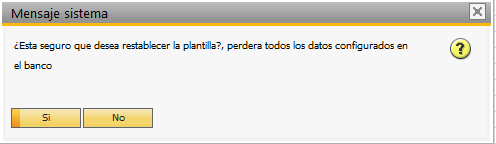
Se muestra este mensaje luego de haber presionado cargar plantilla, seleccionar "Si"
- Después de dar clic en el botón Cargar Plantilla y confirmar el mensaje anterior se mostrará un mensaje en el Log de mensajes del sistema, el cual indica que se cargado exitosamente. Allí podrá proceder a configurar el banco de acuerdo a lo que se necesite.
- Al cargar la Plantilla, se muestra el Nombre del Banco en el campo Nombre automáticamente.
- En el campo Banco, se podrá ingresar el Nombre que desee para el Banco. Se recomienda este relacionado con el nombre real del banco por trazabilidad.

- Por ultimo luego después de tener todo configurado, deberá seleccionar el botón Crear para que el nuevo Banco quede guardado.

Nota: Al cargar un plantilla, las pestañas en las que se mostraran datos si estos existen, serán "Configuración, Documento y Tipo Cuenta". Para las pestañas Codigos ACH y Comparar Dato, no se cargara información desde la plantilla ya que esta configuración es especifica.
Configurar Banco
Pestaña "Configuración"
- La configuración del Banco se carga en la plantilla y se podrán hacer las modificaciones de acuerdo a cada necesidad de usuario.
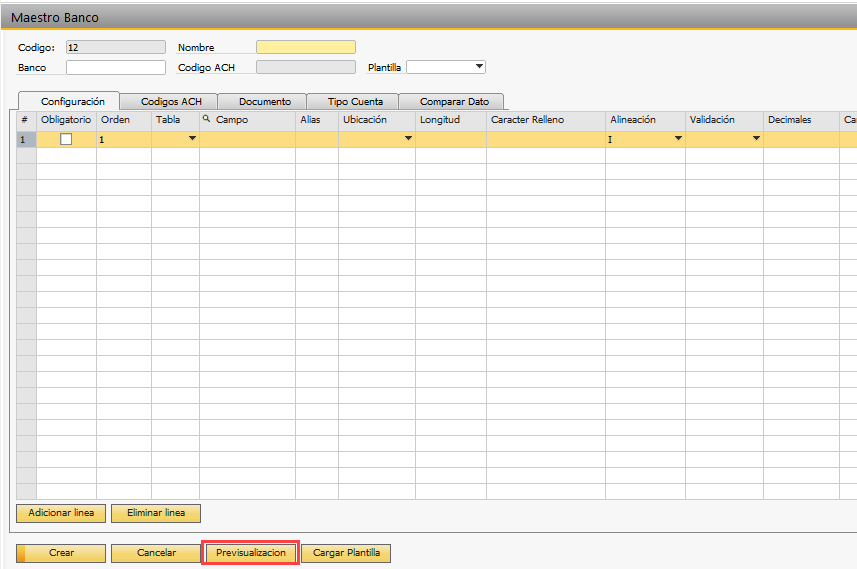
- Al estar en la ventana Maestro Banco se muestra la siguiente información.

- Si selecciona adicionar linea, el sistema la ubicara al final de la lista, pero podrá ordenarla con el campo orden posicionandola en el lugar que desee de acuerdo a su número.
- Si selecciona eliminar linea, la linea seleccionada se borrara por completo del formulario.
- Los campos "Tabla" y "Campo" tienen la posibilidad de seleccionar la tabla y el campo de de la que se traerá la información para un determinado campo.
- El campo Linea a Comparar, solo se debe diligenciar cuando se hace uso de Comparar Dato.
- Solo debe haber un Campo chequeado como "Campo a Calcular"
- La longitud de un campo se define de acuerdo a la estructura de cada banco, por ejemplo: Si la longitud de un "total" es 17 y debe llevar 2 decimales, en "longitud" se debe colocar 17 y en "decimales" 2, así el sistema sabrá que los últimos 2 dígitos del numero serán decimales.
Pestaña "Códigos ACH"
- En esta pestaña se muestran los campos Código Banco, Nombre Banco y Código ACH. En esta pestaña se configuran los códigos de los demás bancos y del propio banco para poder realizar las transferencias correctamente entre bancos. Así como se muestra por ejemplo en esta imagen. Esta pestaña evita la configuración de los códigos de bancos en "Bancos - Definiciones" donde en la versión anterior se debía colocar cada código de los bancos con que el banco tendría transferencias.
- NOTA: Si no se configuran los bancos necesarios para las transferencias, al momento de ir a Archivo Transferencias y consultar un pago, se mostrará un mensaje de error indicando que no se tienen configurados los códigos de Banco xxxx para el pago xxxx. La solución, será dirigirse a esta ventana para configurar dicho código de Banco.

*Esta imagen es un ejemplo y no restringe la configuración de pestaña a la visualizada, esta sujeta a cada transferencia realizada de acuerdo al Banco del Proveedor.
Pestaña "Documento"
- En esta pestaña, se deberán configurar los códigos o tipos de documento para el banco seleccionado.
- NOTA: Si al momento de consultar un pago por Archivos Transferencias se muestra un error indicando que el tipo de documento xxxx no se encuentra configurado para el pago xxxx, se deberá ir a esta pestaña para configurar dicho tipo de documento.

- En el campo Código Documento SAP contiene una búsqueda formateada que abre una ventana con los códigos y nombre del tipo de documento.

- Se selecciona una linea y se presiona el botón seleccionar para añadir el tipo de documento al formulario.
Pestaña "Tipo Cuenta"
- En esta pestaña se muestra la opción para configurar el tipo de cuenta, por ejemplo, si la cuenta es ahorros o corriente, se debe adicionar una nueva línea para poder modificarla. La columna Letra Cuenta será la letra que ira al inicio de una cuenta por ejemplo la A indica que la cuenta es de ahorros y la C indica que la cuenta es corriente. Para Código tipo cuenta se configura de acuerdo a los requerimientos de cada Banco.

Previsualización
- Al seleccionar el botón Previsualización, se genera un archivo con un ejemplo de como quedaría un archivo generado después de configurado. Este archivo se genera en formato .txt
Pestaña "Comparar Dato"
- Al seleccionar esta pestaña se visualizarán 3 columnas: Linea Configuración, Dato Comparar y Dato Final. A continuación un ejemplo:

- La función de Comparar Dato es útil en el caso de que se requiera ingresar un campo que depende de una condición. Por ejemplo se desea saber el tipo de transacción y este se define de acuerdo al tipo de cuenta. Ej: Si tenemos una cuenta corriente "C123456789" y el Tipo de transacción según el Banco es CR, entonces los datos irían ubicados en la pestaña así:

- luego de ingresar los datos, se deberá actualizar la ventana.
- Para que estos cambios funcionen se debe configurar primero el campo que se va a comparar en la pestaña configuración, por ejemplo si se quiere el tipo de transacción se deben tener 2 campos configurados específicamente:

- En este caso queremos que el tipo de transacción nos lo tome de acuerdo al tipo de cuenta del proveedor, por ejemplo si la cuenta del proveedor comienza por la letra A, entonces la cuenta es de ahorros y si la cuenta comienza por C entonces la cuenta es corriente, esto para este caso con el Banco Helm.

- En la pestaña Comparar Dato, se configuraría así. Como se explico anteriormente.

Copyright © 2017 by OK ONE SAS. All Rights Reserved.
Creado con el Personal Edition de HelpNDoc: Crear archivos Qt Help entre plataformas