Autorizar y Registrar Compañía
Autorizar y Registrar Compañía
PORTAL ›› Manual Administrador ››


AUTORIZAR Y REGISTRAR COMPAÑIA


PASO A PASO
* Para tener muy en cuenta, el primer usuario que autorice una compañía se asignará como administrador de la misma.
- Autorizar Compañía
- Registrarse en la Compañía
AUTORIZAR COMPAÑÍA
Para autorizar la compañía se debe iniciar sesión dirigirse a: Administración Portal - Administrar Compañía.

- Ingresar el NIT y Código de verificación y seleccionar consultar. Luego se debe ingresar el campo Nombre Dominio seguido de seleccionar Autorizar. Una vez hecho esto se habilitan el resto de campos para parametrizarlos.
En esta ventana ademas de autorizar la compañía, podrá cargar un logo, banner, cambiar el color del portal, embeber una pagina web o incrustar una imagen.
El check Sugerencia diligenciamiento de Socio de negocio, Nit y Empleado de ventas funciona para usuarios estándar. El objetivo de este check es que al momento de un usuario registrarse, los datos del socio ingresado se copien automáticamente en los parámetros forzados del usuario registrado.

En Personalización multimedia informativa para usuarios no registrados en la compañía, podrá embeber una imagen o una pagina web.
Nota: Si se toma la opción de URL y esta no se visualiza, quiere decir que los permisos de la pagina web no lo permite.
REGISTRAR COMPAÑÍA
Para registrar la compañía deberá ir a: miportalsap.com/sap/(el dominio que ingreso en Administrar Compañía)
En esta ventana encontrará 2 opciones: Si ya es usuario del portal debe iniciar sesión para continuar el registro. Si no es usuario del Portal selecciona la opción quiero tener acceso a esta compañía y diligencia los datos.

Una vez inicias sesión en Mi Portal SAP, se mostrará la opción registrar compañía. Al seleccionar la opción se visualiza el siguiente formulario.

En este formulario, deberás ingresar toda la información solicitada.
Nit Socio de Negocios: Este Nit debe ser un socio de negocio existente en SAP Business One.
Nombre Socio de Negocio: El nombre del socio de SAP Business One
Identificación de Usuario: El número de identificación del usuario que se esta registrando.
Tipo usuario: Elige de acuerdo a tu usuario.
Luego de llenar los campos, selecciona "Agregar", se mostrará un mensaje de confirmación. Una vez se termina el proceso, el administrador de la compañía deberá activar el usuario. Para este caso como el usuario es Admin, el usuario automáticamente se activa.
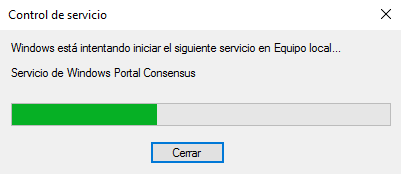
Proceso de inicio del servicio

Servicio de Windows Iniciado
Copyright © 2017 by OK ONE SAS. All Rights Reserved.
Creado con el Personal Edition de HelpNDoc: Crear documentación para iPhone basada en web