Instalación y Configuración del Servicio Windows
Instalación y Configuración del Servicio Windows
PORTAL ›› Manual Administrador ››


INSTALACIÓN DEL SERVICIO DE WINDOWS


Pasos
- Descargar el servicio
- Instalar el servicio
- Configurar el servicio
- Iniciar el servicio
La primera parte de configuración de Mi Portal SAP, es instalar el servicio que nos ayudara a comunicar SAP Business One con miportalsap.com.
DESCARGAR SERVICIO
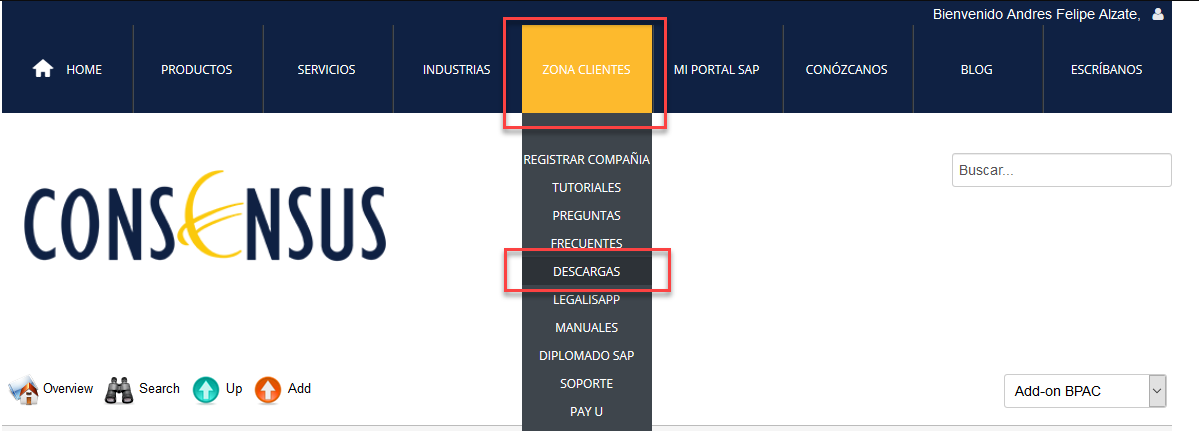
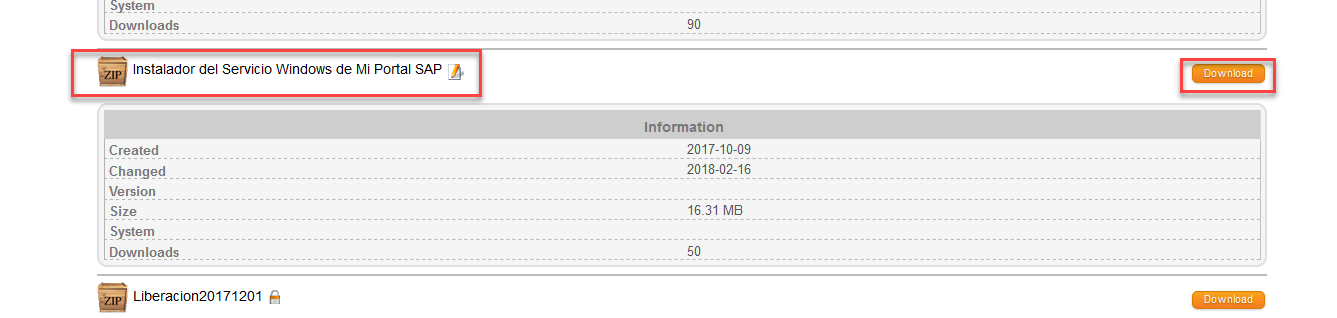
- Primero que todo debemos descargar el servicio desde zona clientes en consensussa.net. Para acceder a las descargas en necesario que inicies sesión (si no tienes una cuenta deberás crear una).
INSTALAR SERVICIO
- Luego de descargar el servicio windows, procedemos a instalarlo. La instalación se debe hacer con un usuario que posea todos los permisos. Luego de terminar la instalación se debe verificar que las carpetas Consensus y SW_MiPortalSAP poseen todos los permisos.
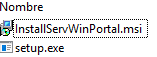
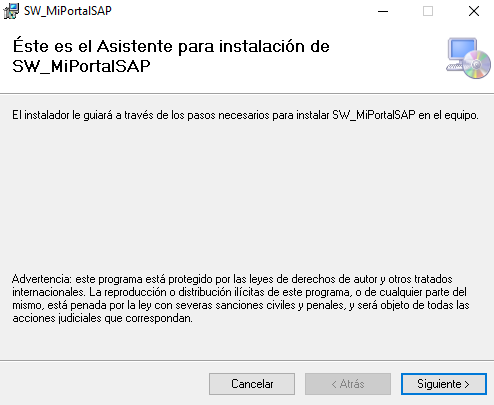
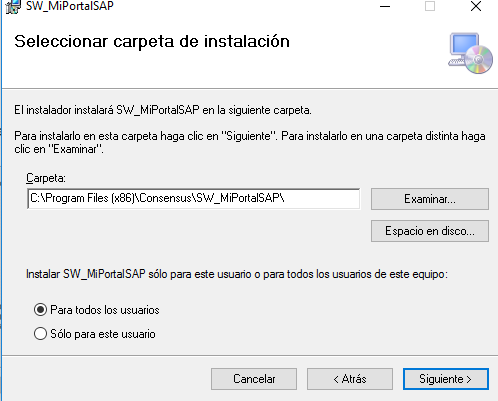
Por defecto, el instalador predetermina la ruta en donde se instalará el servicio, esta puede ser modificada de ser requerido
CONFIGURAR SERVICIO
- Una vez tenemos instalado el servicio podemos configurarlo. Para esto nos dirigimos a la ruta Archivos de Programa x86 - Consensus - SW-MiPortalSAP y ejecutamos ConfiguracionWS. Se abrirá la ventana donde asignarás tu compañía.
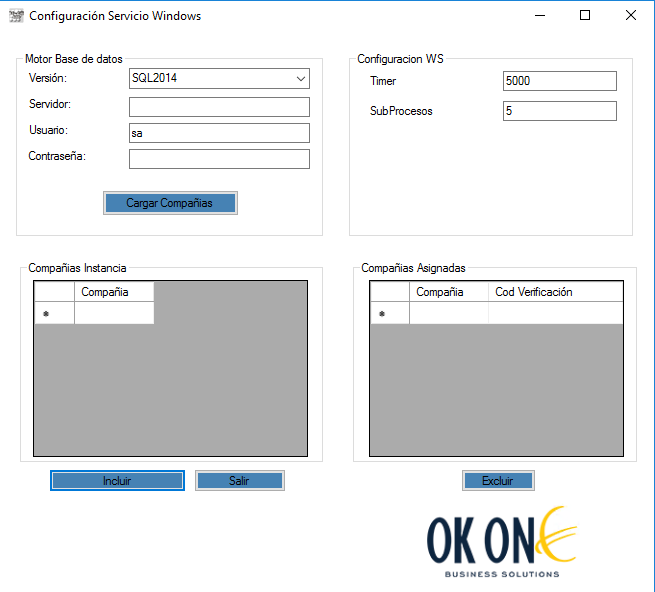
En esta ventana ingresaras los datos de tu servidor, seleccionando la version de motor de base de datos si es HANA o SQL, la dirección del servidor, el usuario y contraseña. Una vez ingresas estos datos debes seleccionar "Cargar Compañías", esta acción te listará todas las bases de datos que tiene actualmente en tu servidor, esto si es que ingresaste correctamente los datos solicitados.
En la sección de Compañías instancia, debes seleccionar la compañía que quieres crear en Mi Portal SAP, para esto selecciona el recuadro izquierdo como en la siguiente imagen:
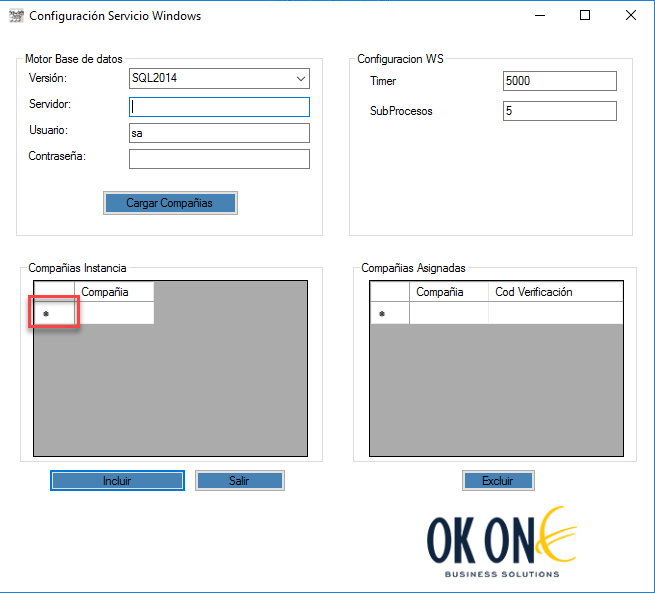
Luego selecciona "Incluir". Inmediatamente aparece un mensaje de confirmación con el Nit y nombre de tu compañía, si lo aceptas automáticamente se creara la compañía en Mi Portal SAP y la compañía se mostrará en compañías asignadas con un código de verificación que necesitarás para registrarte en la compañía en Mi Portal SAP.
Si la compañía que asignaste tiene una configuración previa de Mi Portal, esta será cargada en la nueva versión de Mi Portal SAP 2018. En el caso de los usuarios deberás configurarlos de nuevo.
INICIAR SERVICIO
4. Habiendo instalado y configurado el servicio, podemos ir a servicios del sistema e iniciar el servicio SW Mi Portal SAP.
Presionar simultáneamente las teclas Windows + R, para que les aparezca la ventana del comando ejecutar.
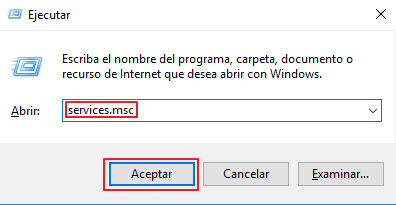
Acceso a servicios de Windows
Se debe buscar el servicio llamado “SW Mi Portal SAP ”

Inicialización servicio de Windows
Elegir el tipo de inicio; por defecto se encuentra en estado “Deshabilitado”, pero el ideal es dejarlo en estado “Automático”. Para ello se debe seguir el procedimiento indicado a continuación: Desplegar lista del campo tipo de inicio, elegir tipo de inicio automático, clic en Aplicar, Iniciar y finalmente clic en Aceptar.
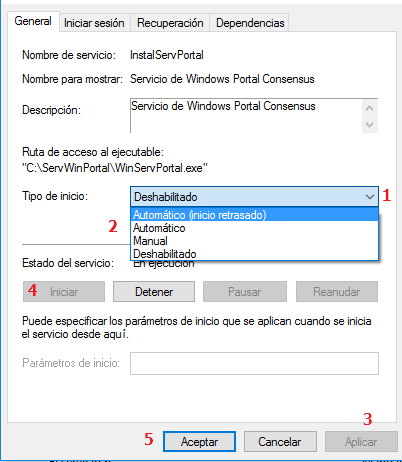
Propiedades servicio de Windows

Proceso de inicio del servicio

Servicio de Windows Iniciado
Copyright © 2017 by OK ONE SAS. All Rights Reserved.
Creado con el Personal Edition de HelpNDoc: Crear documentación para iPhone basada en web