Procedimiento de Instalación Sap 10
Procedimiento de Instalación


Procedimiento de Instalación


Procedimiento de Instalación
- Para iniciar el proceso de instalación, se debe ingresar a SAP y registrar el archivo “BPAC_SAP_10_SQL_HANA_20200801}
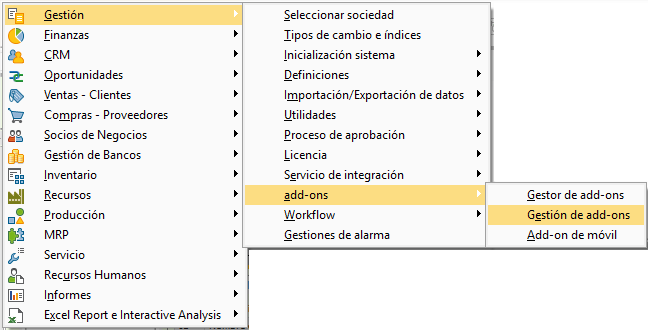
- Para esto ingresamos a la ruta “Gestión – AddOns – Gestión de AddOns”
- Se abrirá la ventana “Gestión de add-ons”
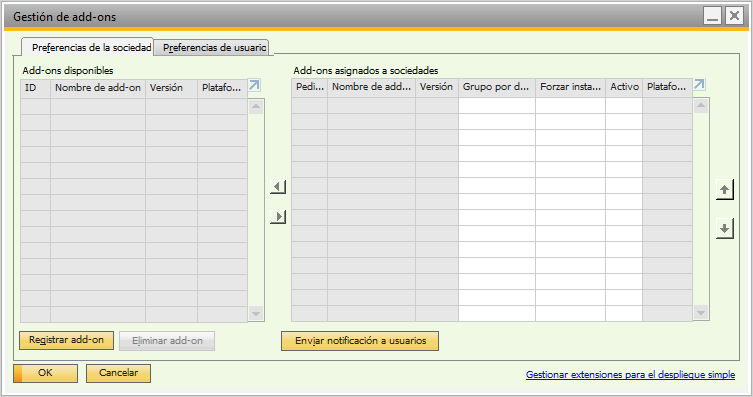
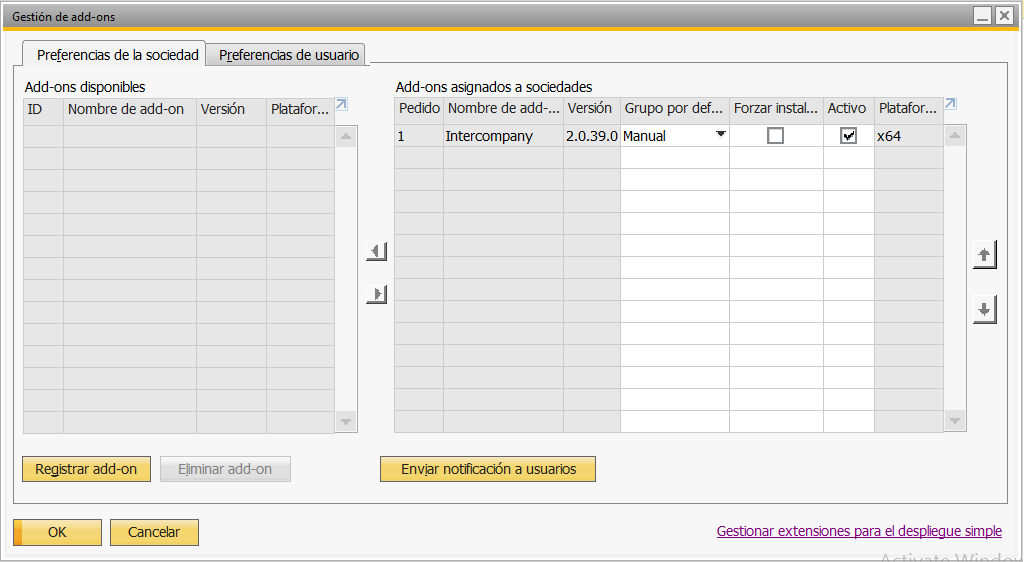
- Pulsar en el enlace "Gestionar extensiones para el despliegue simple"
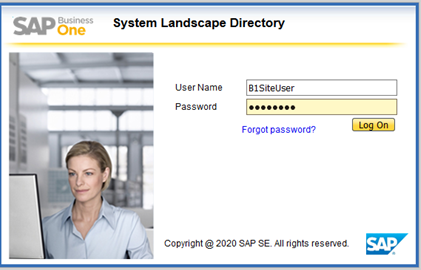
2. Se abrirá la siguiente ventana. Registre los datos de ingreso para la base de datos ya sea SQL o HANA
- Posteriormente pulsar el botón "Import"
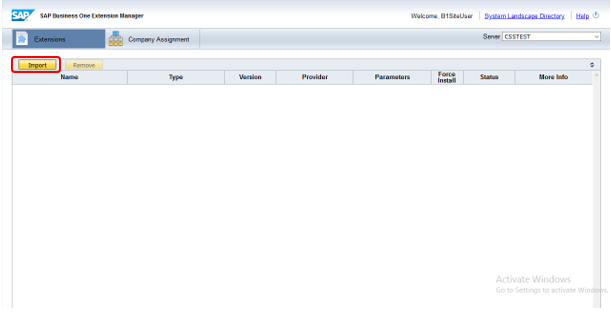
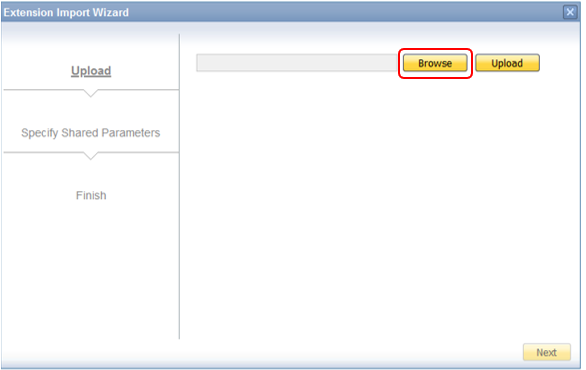
- Se abrirá la ventana “Extension Import Wizard” debe seleccionar el botón Browse para buscar la ruta donde está el archivo Bpac.
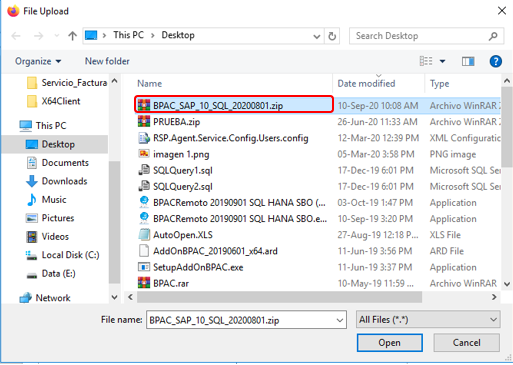
- Se abrirá la siguiente ventana donde debe seleccionar el archivo correspondiente a cargar.
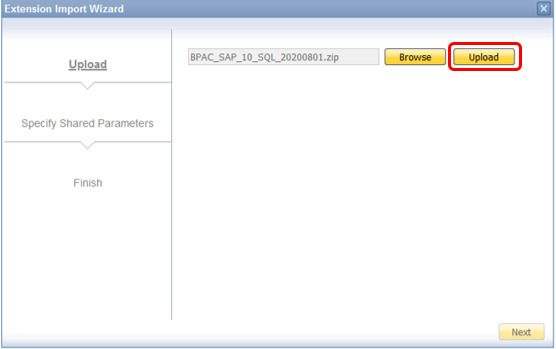
- Luego debe seleccionar la opción Upload
- Aparecerá el mensaje de confirmación. Luego debe seleccionar la opción Next para continuar
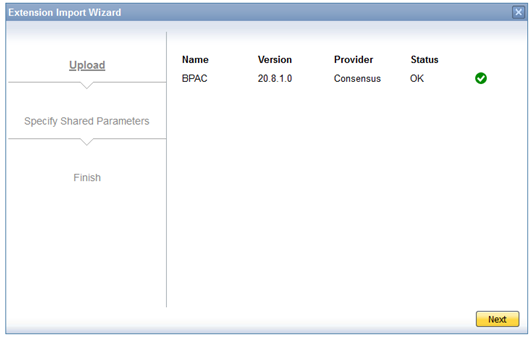
- Nuevamente Next
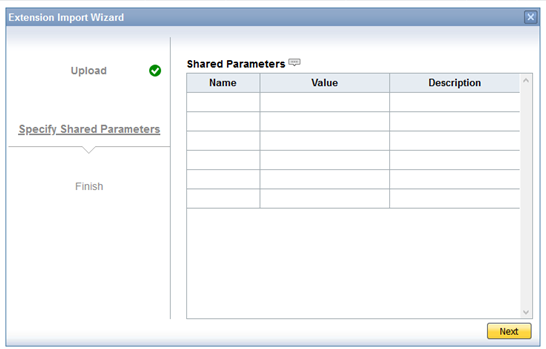
- Y para finalizar Finish
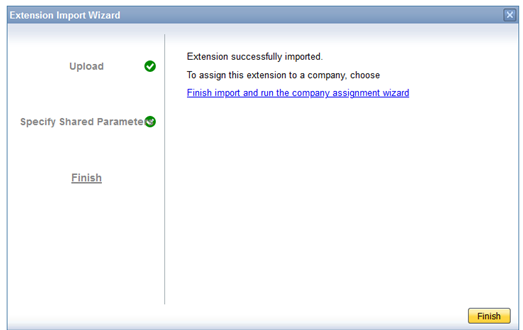
3. Para que el addon Bpac quede instalado en la base correspondiente, debe seleccionar la pestaña "Company Assignment"
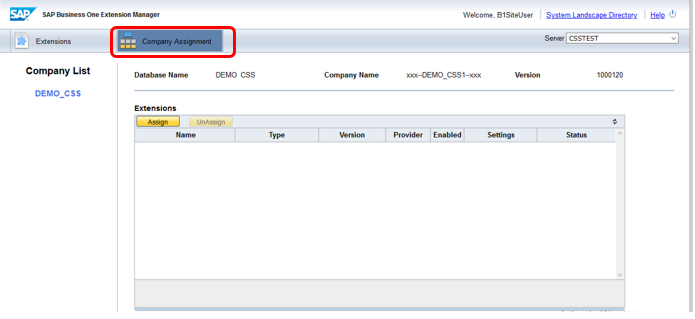
- Ingrese a la base que desea asignar el AddOn
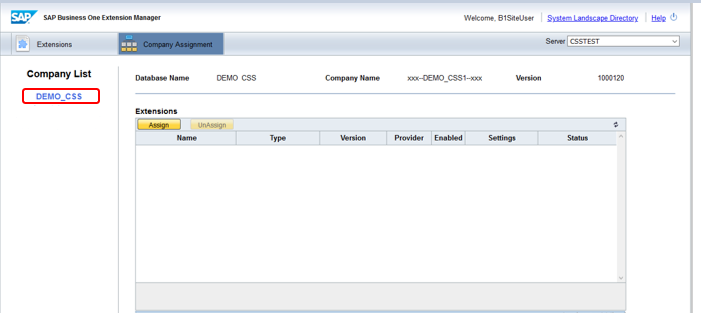
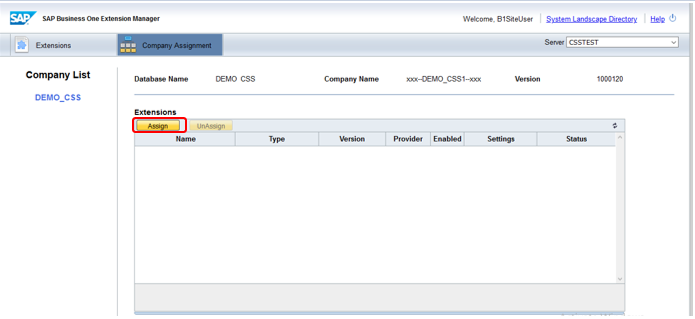
- Después debe pulsar el botón Assign
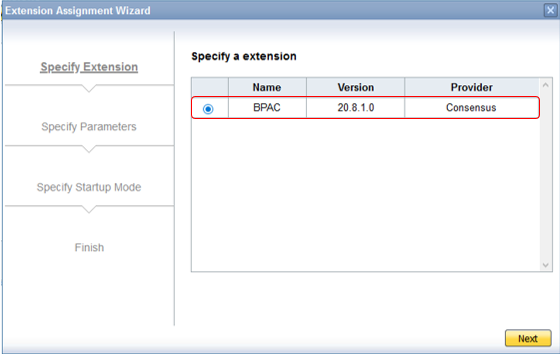
- Se abrirá la siguiente ventana, debe seleccionar el AddOn que se cargó anteriormente y pulsar Next
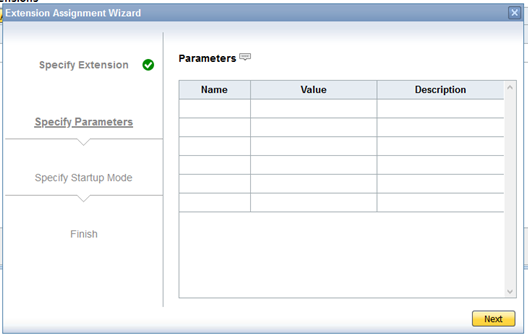
- Nuevamente seleccione Next para continuar
- En la ventana seleccionar la forma en la cual se desea que inicie el AddOn (Manual u Automático) y luego pulse nuevamente Next
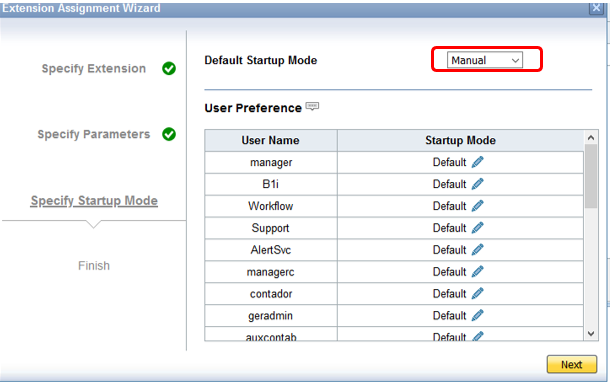
- Para completar el proceso de instalación pulsar el botón "Finish"
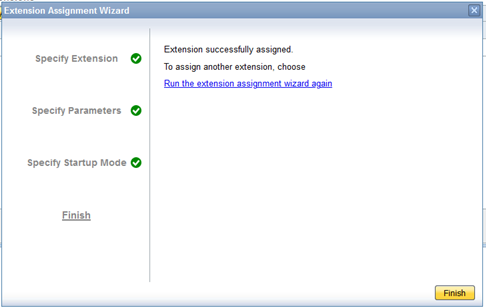
- Se abrirá la siguiente ventana confirmando la asignación del AddOn
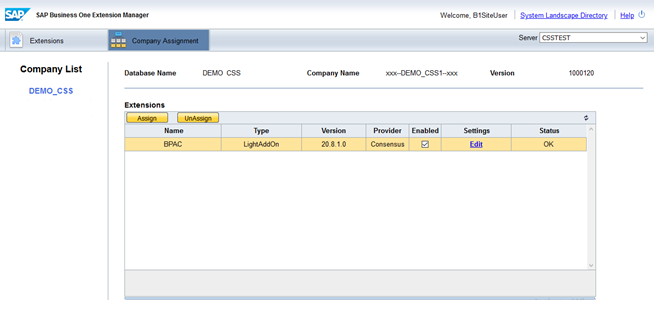
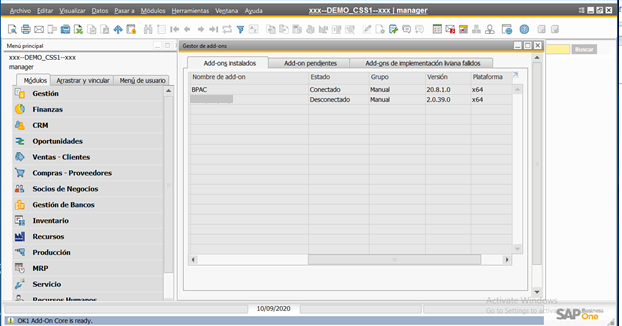
4. Para confirmar que el proceso de instalación quedo satisfactoriamente, debe Reiniciar SAP.
Al reiniciar SAP se iniciará la carga del AddOn
Creado con el Personal Edition de HelpNDoc: Generador de documentación HTML de ayuda gratuito