Procedimiento de Instalación
Procedimiento de Instalación


Procedimiento de Instalación


Procedimiento de Instalación
- Para iniciar el proceso de instalación, se debe ingresar a SAP y registrar el archivo “BPAC_20170101_x64_SQL_HANA_92_PL06”}
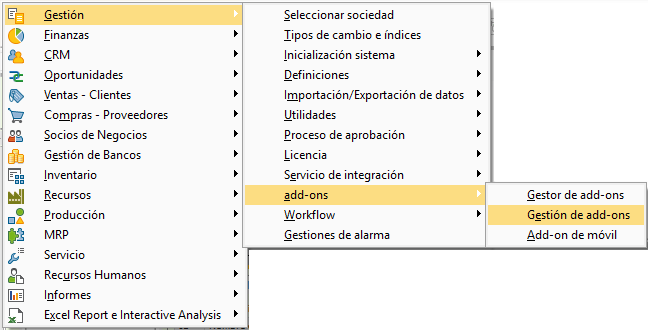
Para esto ingresamos a la ruta “Gestión – AddOns – Gestión de AddOns”
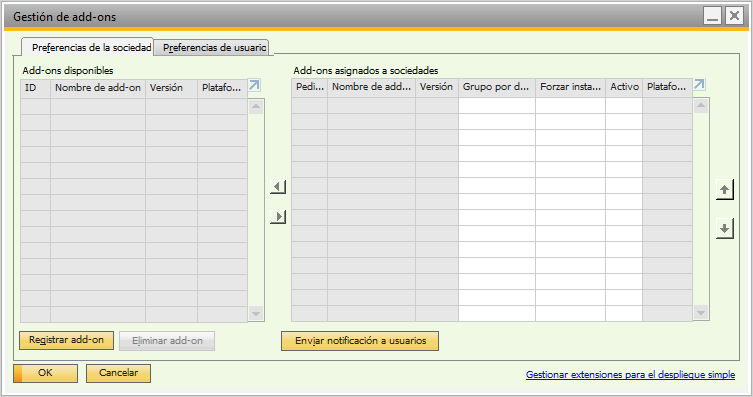
Se abrirá la ventana “Gestión de add-ons”
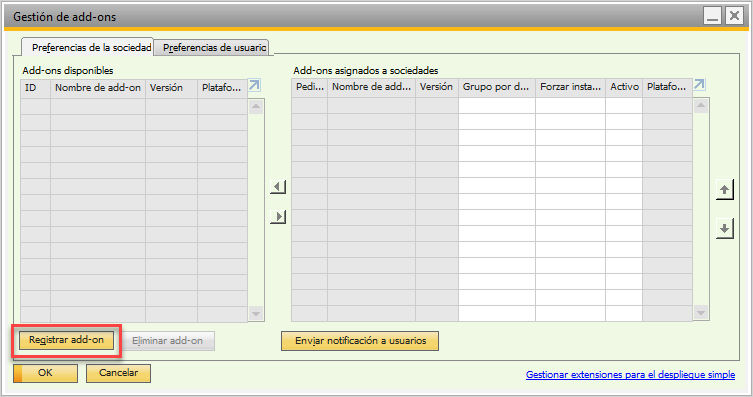
- Pulsar el botón “Registrar Add-On”
Se abrirá la ventana “Registro Add-On”
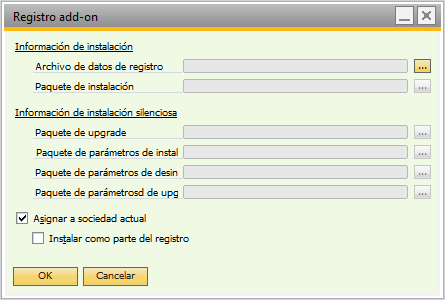
- Posteriormente pulsar el botón “Archivo de datos de registro”
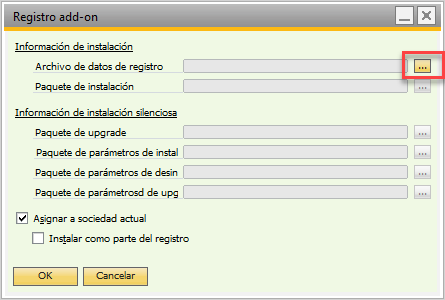
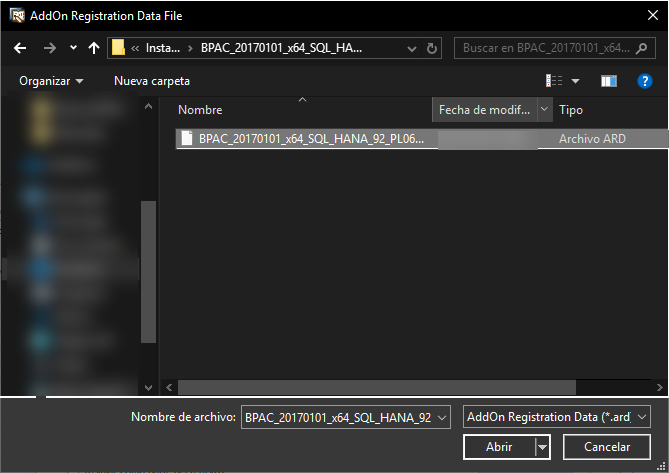
Se abrirá el navegador de archivos del sistema, donde se debe dirigir a la ruta donde se encuentra el archivo “.ard”, para realizar el registro.
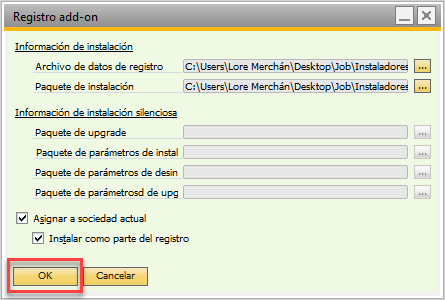
- Después de seleccionar el archivo, pulsar el botón “Ok”.
Se pulsa el botón “Si” del mensaje del sistema que indica si se desea que el AddOn realice cambios en el sistema y se ejecutara el asistente de instalación.
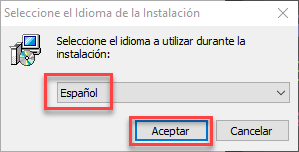
- Se selecciona el idioma en el que se desea realizar la instalación y se pulsa el botón “Aceptar”.
- Pulsar el botón “Instalar”.
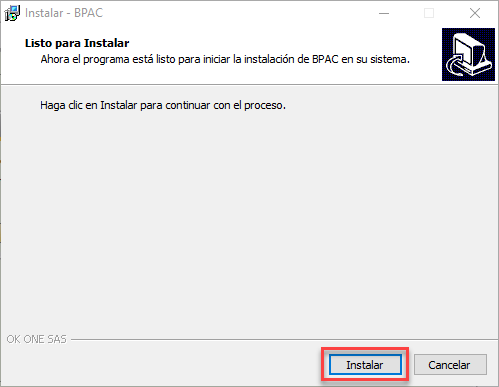
- Se iniciará el proceso de instalación.
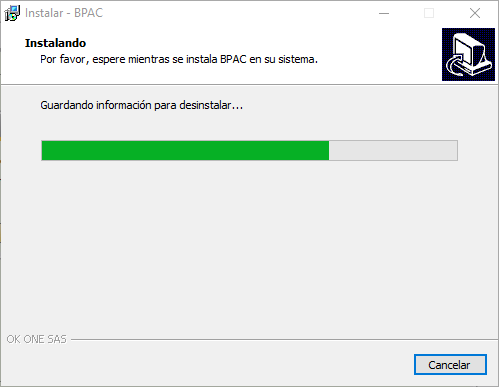
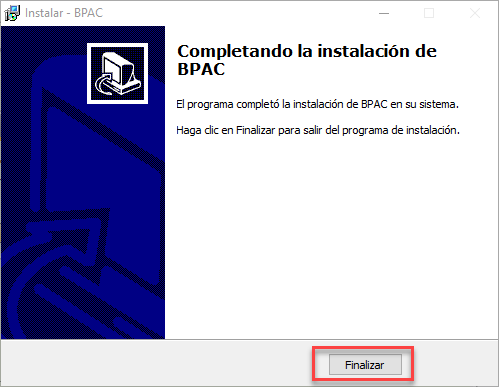
- Al terminar la instalación el proceso de instalación pulsar el botón “Finalizar”.
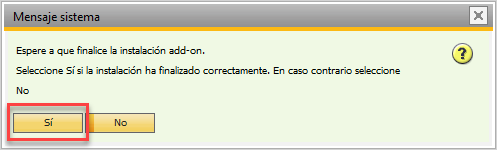
- En SAP, pulsar el botón “Si” del mensaje.
- Pulsar el botón “Ok” en los siguientes mensajes en pantalla.
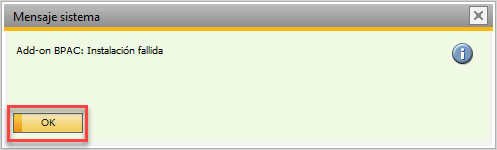
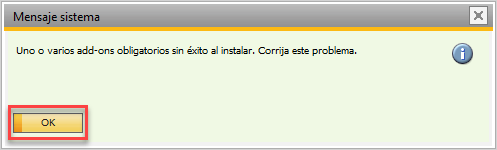
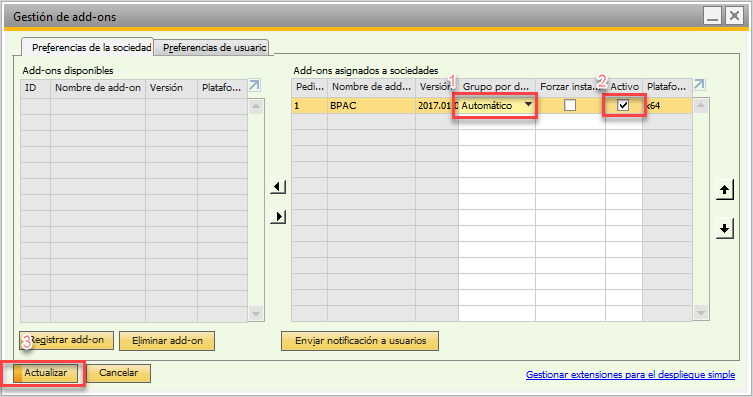
- En la ventana “Gestión de AddOns”, seleccionar la forma en la cual se desea que inicie el AddOn (Manual u Automático), validar que el ckeck “Activo” se encuentre seleccionado y pulsar botón “Actualizar”.
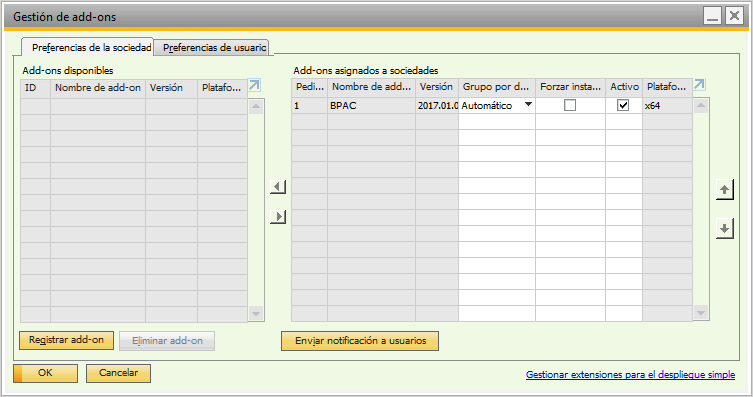
- Pulsar el botón “Ok”
- Reiniciar SAP.
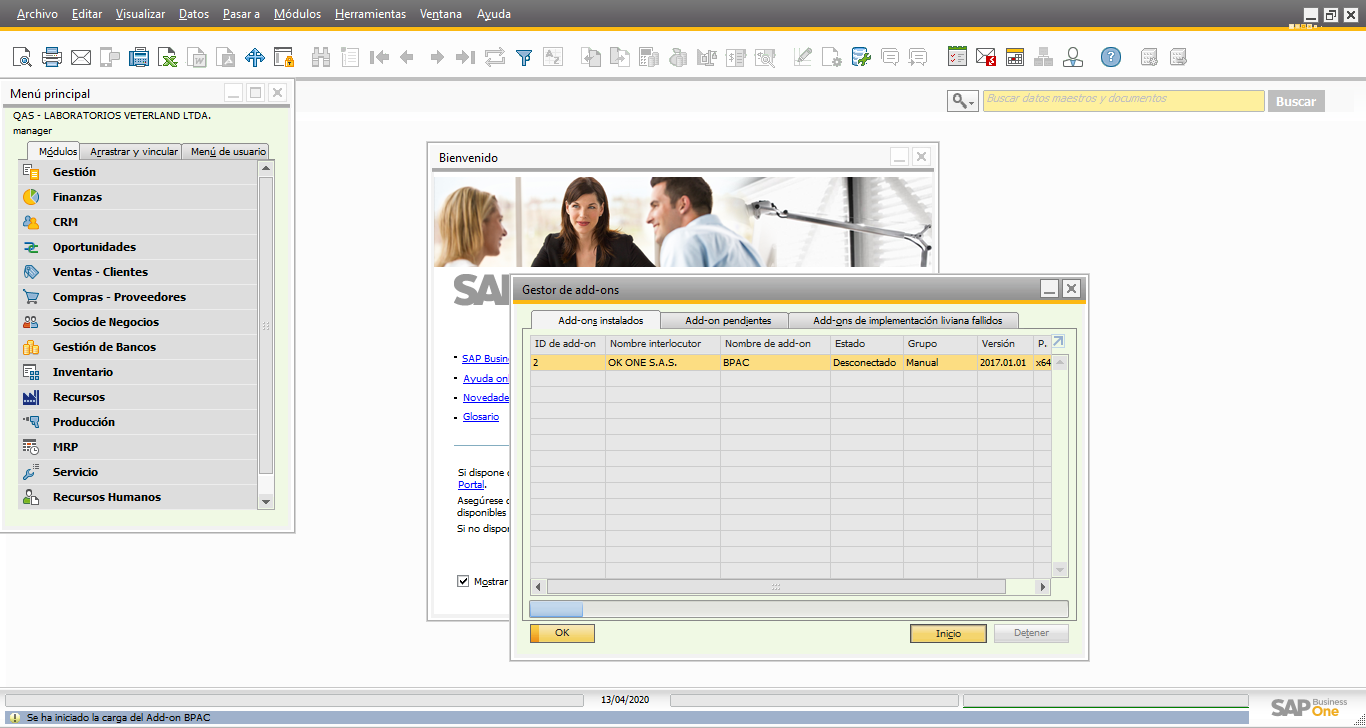
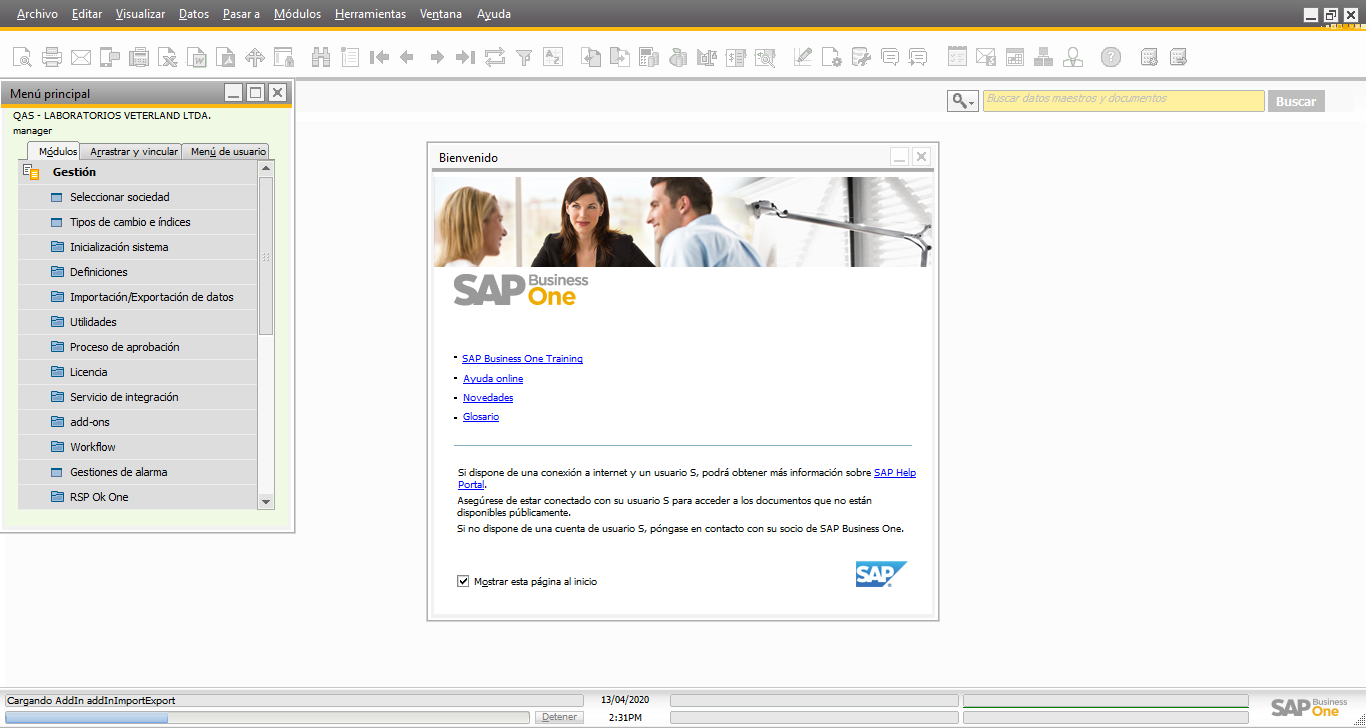
Al reiniciar SAP se iniciará la carga del addon
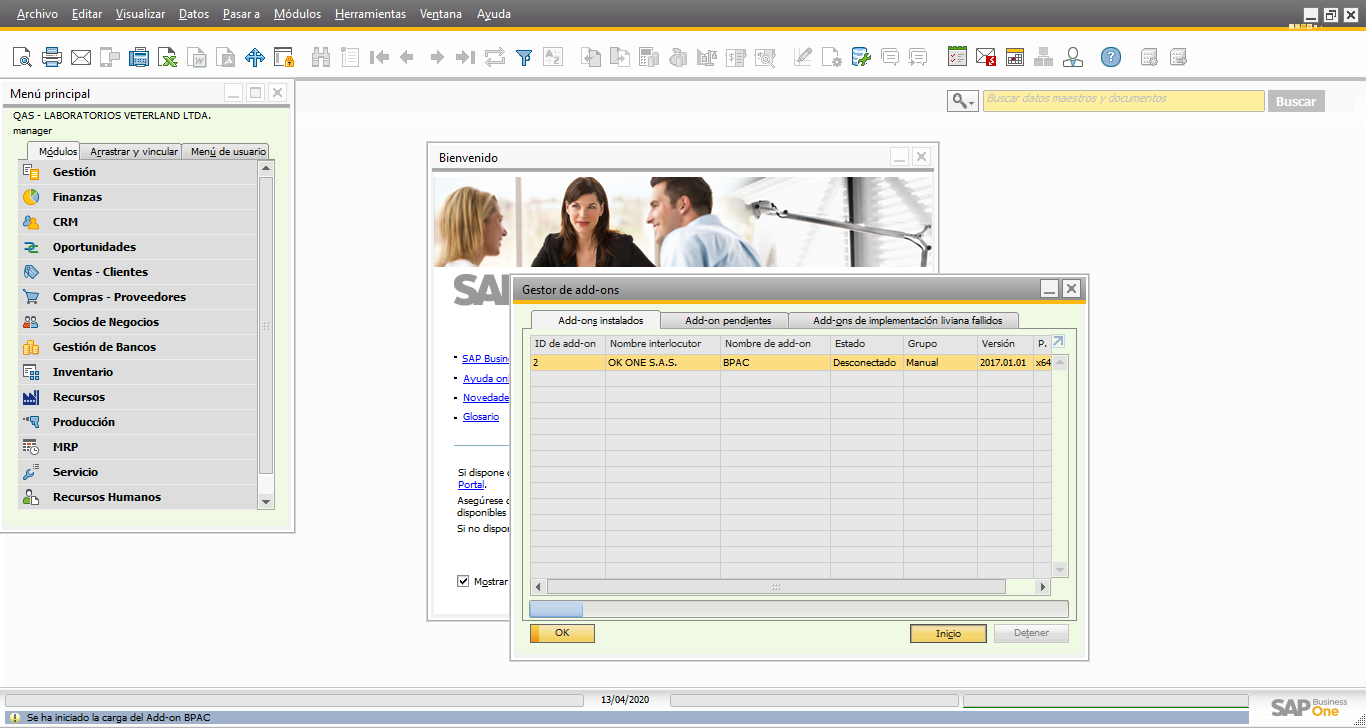
Nota: Si al momento de reiniciar SAP se muestra algún error al cargar el addon
Ejemplo
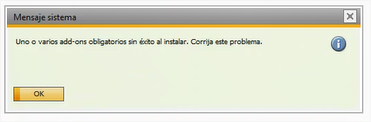
Validar que la carpeta SAP en la ruta “C:\Program Files (x86)” tenga los permisos de edición habilitados
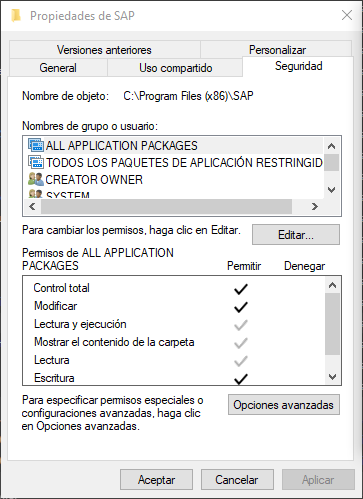
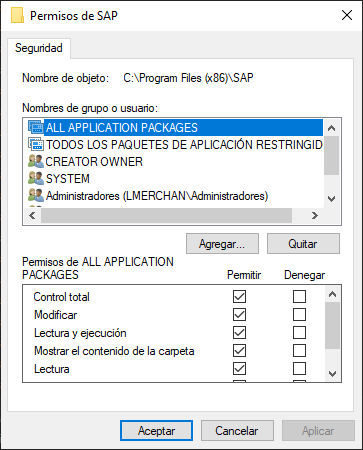
- Se reinicia de nuevo SAP , se iniciara la carga del addon.
Creado con el Personal Edition de HelpNDoc: Generador de ayuda multiformato con todas las funciones