Medios Magnéticos Nacionales Configuración
Medios Magnéticos Nacionales Configuración
MEDIOS MAGNETICOS ›› Documento de Instrucción ››


Medios Magnéticos Nacionales Configuración
MEDIOS MAGNETICOS ›› Documento de Instrucción ››


Configuración F1001 C5062 y F1003 C1300
Decreto 1828 Artículo 2 Para efectos de recaudo y administración del impuesto sobre la renta para la equidad – CREE, todos los sujetos pasivos del mismo tendrán la calidad de autorretenedores.
Resolución Numero 000112 Articulo 18 Parágrafo 3 El valor de la Retención en la fuente practicada o asumida a título de renta por pagos a responsables del régimen común, el valor de las retención en la fuente por IVA por pagos a responsables del régimen simplificado y a no domiciliados, y la Autorretención del impuesto sobre la renta para la equidad CREE, son de obligatorio diligenciamiento con el valor correspondiente, en caso de no tener ningún valor, diligenciar cero (0).
De acuerdo con la Resolución Número 7935(JULIO 28 DE 2009), la información obligada a suministrar por parte de los obligados se clasifico por formatos y conceptos, para generar los reportes de apoyo en la generación de medios magnéticos es necesario ingresar y validar la información existente en SAP Business One, para esto se deben utilizar la siguiente ruta: Informes > medios magnéticos > configuración. Medios Magnéticos (Nacionales y Distritales).
Para la generación de Medios Magnéticos, tanto Nacionales, como Distritales, es necesario que se cuente con toda la información básica y contable. Esta información es suministrada en el sistema por dos fuentes diferentes:
Configuración medios magnéticos
Para iniciar con la configuración de los formatos y los conceptos a ser reportados, es necesario ingresar a la “Configuración medios magnéticos” donde se determinarán las que cuentas de donde se extraerá la información, además se determina que formatos y conceptos se utilizarán. Para esto se debe utilizar la siguiente ruta: Informes → medios magnéticos > configuración > Configuración medios magnéticos, al ingresar esta opción se despliega el siguiente formulario:
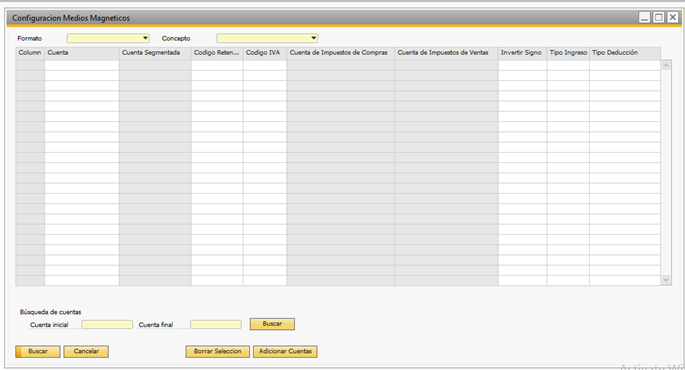
A continuación se muestra el detalle de cada campo del formulario:
|
Campo |
Descripción |
|
Formato |
Permite seleccionar los diferentes formatos soportados por la herramienta de Medios Magnéticos (1001, 1003, 1005, 1006, 1007, 1008, 1009, 1010, 1011, 1012) Este listado se carga automáticamente al instalar el addIn de Medios Magnéticos.
Para realizar la verificación y modificación de los Formatos se debe ingresar a la tabla BPCO Formato MM utilizando la siguiente ruta: Herramientas – Tablas de Usuario – BPCO_MMFM – BPCO Formato MM.
|
|
Concepto |
Permite seleccionar entre los diferentes conceptos soportados por la herramienta de Medios Magnéticos. Este listado se carga automáticamente al instalar el Add-in de Medios Magnéticos, el usuario puede modificar este listado si lo considera necesario.
|
|
Cuenta |
Al dar clic en el botón de adicionar cuenta se muestra el listado de cuentas seleccionadas por el usuario, las cuales estarán enlazadas a un formato y concepto definidos previamente. Es importante aclarar que solo se listaran las cuentas definidas con InfoCo02.
|
|
Código retención |
Permite seleccionar el código de la retención que se enlazara a una cuenta de retenciones, esta combinación sirve como filtro en los casos donde una misma cuenta se utiliza para diferentes tarifas de retención.
|
|
Código IVA |
Permite seleccionar el código de IVA que se enlazara a una cuenta determinada, esta combinación sirve como filtro en los casos donde una misma cuenta se utiliza para diferentes tarifas de IVA.
|
|
Migrar |
|
|
Borrar selección |
Esta opción permite eliminar una o varias filas, para esto se debe seleccionar las filas correspondientes y seleccionar el botón "Borrar Selección".
|
|
Adicionar cuentas |
Permite seleccionar las cuentas de donde se extraerá la información que se vinculara a un formato y concepto determinado por el usuario.
|

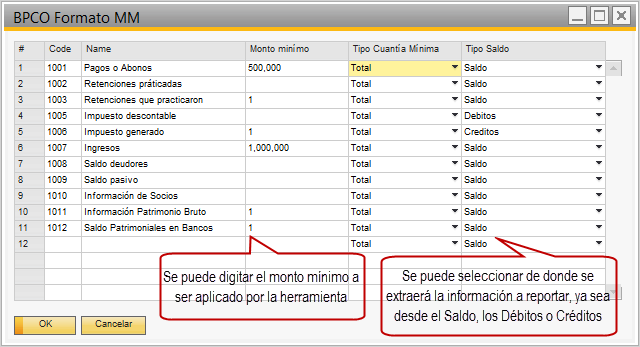
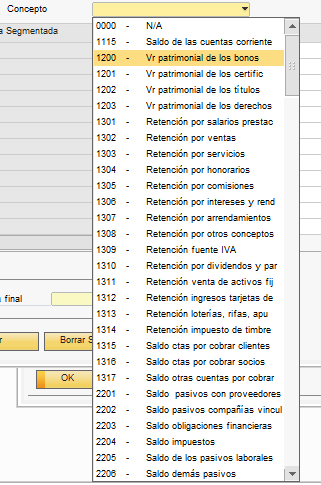


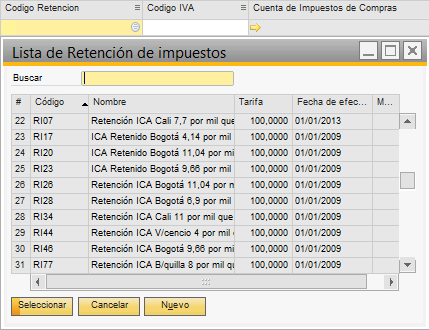
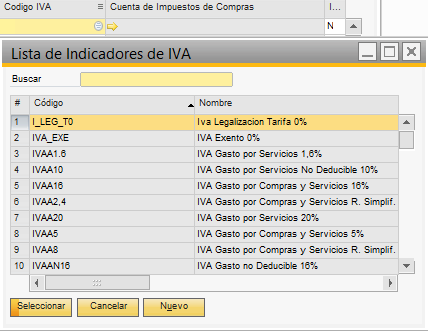


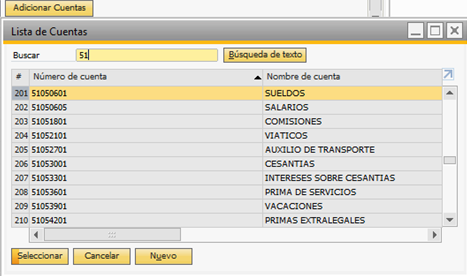

 El sistema valida que el concepto y formulario seleccionado tengan relación, en caso de que no exista relación el sistema muestra un mensaje.

Cuentas configurables en Formatos y Conceptos
En el formulario de configuración de Medios Magnéticos, la funcionalidad “Búsqueda de Cuentas” permite encontrar las cuentas configuradas en el Plan de cuentas de la sociedad lo cual la hace parametrizable en el formulario para un formato o concepto.

Funcionamiento

Al seleccionar cada uno de los campos de texto, se desplegara a continuación la lista correspondiente de cuentas a determinar para el rango de búsqueda

|
Campo |
Descripción |
|
Cuenta Inicial |
Lista el rango de cuentas pertenecientes al Plan de cuentas |
|
Cuenta Final |
Lista el rango de cuentas pertenecientes al Plan de cuentas |
|
Buscar |
Permite buscar el conjunto de cuentas configuradas en el plan de cuentas bajo el rango indicado |
Configuración Categorías Fiscales
De acuerdo con la normativa expedida en la resolución 000273 se establece que las casillas de impuesto sobre las ventas generado, IVA recuperado en devoluciones en compras anuladas, rescindidas o resultas, impuesto sobre las ventas descontables, IVA resultante por devoluciones en ventas anuladas, rescindidas o resultas e impuesto al consumo, son de obligatorio diligenciamiento con el valor correspondiente. La información deberá ser suministrada en el FORMATO 1006, Versión 8.
Para realizar la configuración requerida, el código fiscal a reportar debe ser categorizado como Impuesto tipo IVA o de Consumo. Para configurarlo se debe ingresar a la ruta Gestión - Definiciones - Finanzas - Impuesto - Categorías Fiscales.

Nota: Para una correcta configuración de las categorías fiscales, solo debe seleccionarse una de las casillas (IVA, IPC), para así evitar inconvenientes con la extracción de información.
Configuración Socio de negocio (SN)
Información Socio de negocio
Se proporciona la información de los socios de negocios tal como será reportada en Medios Magnéticos (Nacionales y Distritales), de esta forma el usuario puede realizar una primera inspección de esta información. Para esto ir a la ruta: Informes > Medios magnéticos > Configuración > Información Socios de negocios.
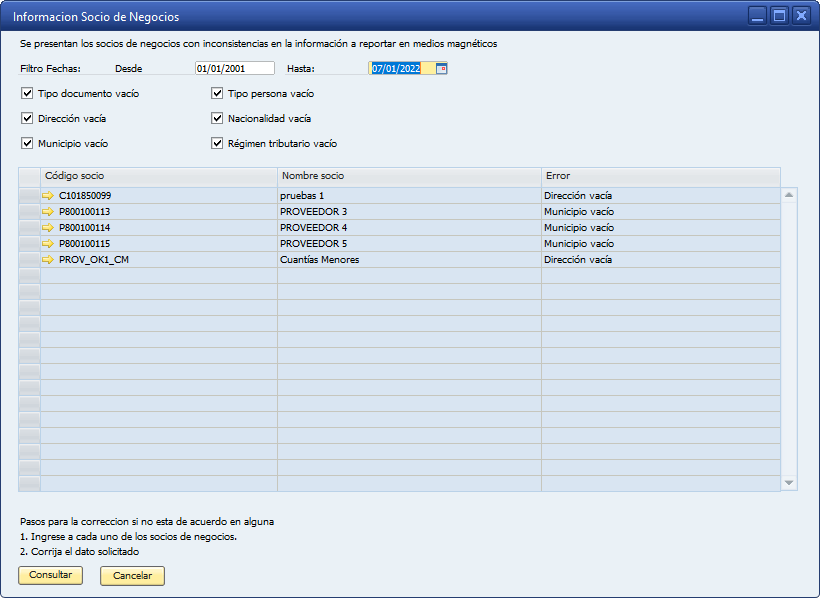
El formulario anterior presentan varios filtros con los campos requeridos en datos maestros Socio de negocio y que son necesarios en medios magnéticos.
Si se desea ingresar alguna modificación al SN es necesario ingresar a los datos maestros del Socio de negocio y desde ahí realizar la modificación.
 Modificaciones al formulario “Datos maestros socios de negocios’’
En el dato maestro del socio de negocios se adicionaron los siguientes campos: régimen tributario, tipo de documento, municipio de medios magnéticos, nombre, primer apellido, segundo apellido, nacionalidad, tipo de persona, tipo extranjero, ciudad (MM) y dirección (MM). Estos campos son necesarios para la información de medios.

 Ningún tipo de información que se reporte debe tener caracteres especiales tales como: “, > <, { }, entre otros.
Actualización dirección MM
Permite trasladar la información existente en la pestaña de “Dirección” de los datos maestros del socio de negocios a los campos de usuario utilizados por la herramienta de medios Magnéticos “Ciudad MM y Dirección MM” y generar la información requerida. Esta opción es de utilidad en compañías que nunca han generado los medios magnéticos utilizando la herramienta incluida en la localización Colombia.

 La información de los campos “Ciudad (MM) y Dirección (MM)” siempre se debe diligenciar cuando se crea un SN nuevo, ya que la información de la dirección de los datos maestros del socio de negocios, no siempre es la misma que se debe utilizar para ser reportada en Medios Magnéticos. Para iniciar con el proceso de actualización, se debe utilizar la siguiente ruta: Informes > medios magnéticos > configuración > actualización dirección MM.
Al seleccionar “Actualización Dirección MM” se inicia traslado de la información contenida en la pestaña de “Dirección” de los datos maestros del socio de negocios a los campos de usuario utilizados por la herramienta de medios Magnéticos “Ciudad MM y Dirección MM”, se puede observar el traslado a través de una barra progresiva ubicada en la parte inferior izquierda de la ventana.

Al finalizar se genera un mensaje donde se ve el resumen de la información trasladada y se informa si ocurrieron errores durante este proceso.

Reinicializar medios magnéticos
La herramienta se utiliza cuando se quiera borrar toda la información generada durante los procesos de Extracción, Modificación y Aplicación de cuantía mínima. Para ingresar se debe utilizar la siguiente ruta: Informes → Medios magnéticos → Configuración → Reinicializar medios magnéticos. Al momento de seleccionar Reinicializar Medios Magnéticos se genera la siguiente advertencia:

Luego de hacer clic en esta opción "Si" aparecerá el siguiente mensaje:

Mantenimiento medios magnéticos
La herramienta se debe utilizar cuando se realicen cambios en la configuración de medios magnéticos, específicamente cambios en formato o conceptos que ya se hayan ejecutado. Permite realizar mantenimiento durante la utilización de medios magnéticos, con el fin que de no afectar los reportes generados. Para ingresar se debe utilizar la siguiente ruta: Informes > Medios magnéticos > configuración > Reinicializar medios magnéticos.
Luego de hacer click en esta opción aparecerá el siguiente mensaje  .
.
Parametrización de socios de negocios
Para tratar el formulario de maestro de socios de negocios, ingrese por la siguiente ruta del menú de SAP Business One: Socios de Negocios → Datos Maestros Socios de Negocios.

A continuación se sugiere el orden en que deben ser diligenciados los campos en la creación de los SN y presenta una descripción de los campos adicionados, en la siguiente tabla para la columna "R/O", "R" = Requerido y "O" = Opcional:
|
Campo |
Descripción |
R/O |
|
Régimen Tributario |
En este campo se puede seleccionar una opción según corresponda al socio de negocios que se está ingresando , Para adicionar un nuevo régimen, seleccione “Definir de Nuevo”. En la lista agregue los datos solicitados y haga click en "OK" para aceptar la modificación. |
R |
|
Tipo de Documento |
En este campo debe seleccionar una opción según corresponda al socio de negocios que está creando.
Para adicionar un nuevo tipo de documento, seleccione “Definir de Nuevo”. En la lista agregue los datos solicitados y haga click en "OK" para aceptar la modificación.
|
R |
|
Municipio Medios Magnéticos |
En este campo se debe seleccionar la opción según corresponda al municipio principal de ubicación del socio de negocios que se está ingresando. Este campo tiene la opción de ser totalmente configurable para ingresar nuevos municipios durante la parametrización del sistema. Después de dicha parametrización el usuario selecciona el indicado para cada socio de negocios.
Para adicionar un nuevo municipio, seleccione “Definir de Nuevo”. En la lista agregue los datos solicitados y haga click en "OK" para aceptar la modificación.
Los dos primeros códigos (11) corresponden al departamento (Cundinamarca), los tres códigos siguientes al municipio (Bogotá). |
R |
|
Nombre (MM) Primer Apellido (MM) Segundo Apellido (MM) |
Estos campos se deben diligenciar para reportar las personas naturales en medios magnéticos. En caso de tener varios nombres en el campo Nombre (MM) se debe diligenciar el primer nombre separado por un espacio,
Ejemplo: si en el campo Nombre (MM) se ingresa María de los Ángeles, en el archivo XML se generará así: Primer Nombre: María Otros nombres: de los Ángeles |
O |
|
Nacionalidad |
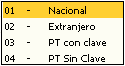
Seleccione en este campo la nacionalidad correspondiente: 01 – Nacional 02 – Extranjero 03 – Precios de transferencia con clave 04 – Precios de transferencia sin clave
De este campo depende la aplicación del proceso de cuantía mínima y de socios del exterior (cambio del número de identificación fiscal y precios de transferencia). |
R |
|
Tipo de persona |
El tipo de persona debe ser Natural o Jurídica según el caso:
|
R |
|
Tipo extranjero |
El tipo extranjero corresponde a Con clave o sin clave según el caso:
De este campo depende la forma de reportar la dirección en el formato de retenciones practicadas de los socios de negocios del exterior. |
O |
|
Ciudad (MM) |
Se debe digitar la ciudad donde tiene la sede principal del Socio de Negocios para el caso de contar con sedes en distintas ciudades.
|
R |
|
Dirección (MM) |
Se debe digitar la dirección de la sede principal del Socio de Negocios en el caso de contar con varias sedes.
|
R |
|
NIT |
Ingrese el NIT correspondiente al Socio de Negocio. En este campo, se ha habilitado una rutina que valida el dígito de verificación correspondiente al Número de Identificación Tributaria (NIT), siempre y cuando en tipo de documento este se haya creado con Código 31 Ejemplo: 899999999-0
|
R |






 Importante identificar que los campos NACIONALIDAD y TIPO EXTRANJERO tienen una relación, conforme lo establecido en los artículos de la actual resolución de medios magnéticos que establece:
Reportar al Socio de negocio con tipo de documento 42 cuando en el país de domicilio utilice numero fiscal, y con tipo de documento 43 cuando el país no tiene numero fiscal, de lo anterior, se debe parametrizar los SN en los campos de usuario mencionados de la siguiente forma:
|
Tipo de documento |
Campos de Usuario SN |
NIT reportado en MM (Formulario cuantías men.) |
|
|
Nacionalidad |
Tipo Extranjero |
||
|
42 |
02- Extranjero |
01 – con clave |
Registra el Nit del Socio de negocio. |
|
43 |
02- Extranjero |
02 – sin clave |
Informa al SN con el número 444444001 en forma ascendente, variando consecutivamente el número por cada SN hasta llegar a 44449999. |
 En la ficha Dirección es muy importante diligenciar la información correspondiente: a los campos Nombre de dirección, calle/numero, Ciudad, País.

CAMPO PAIS: Para cumplir con el nuevo requerimiento (Código - País) en algunos formatos, se utiliza la siguiente opción de SAP B1 - Ingresar a: campo País
  y en la Columna "Código para Informes" se digita el código del país, según información solicitada y suministrada por la DIAN. En la siguiente imagen se diligencia en forma de ejemplo el código 169 para Colombia.

Código de Actividad Económica (Código CIUU)
De acuerdo con la resolución 000228 (31-10-2013) se establece que la asignación del código de actividad económica para cada socio de Negocio (Código CIIU), se aplicara para el año gravable 2014. Debido a esto es necesario configurar los socios de negocios con su respectivo código CIUU para cumplir la normativa estipulada para la siguiente generación de Información Exógena.
Para realizar esta configuración se debe ingresar al dato maestro del Socio de Negocio y en el campo Actividad Económica ubicado en los campos de Usuario definir el Código CIUU.

Copyright © 2017 by OK ONE SAS. All Rights Reserved.
Creado con el Personal Edition de HelpNDoc: Escribir eBooks para Kindle