Líneas del formulario
Líneas del formulario
LEGALIZACIONES2 ›› Formulario de Legalización ››


Líneas del formulario
LEGALIZACIONES2 ›› Formulario de Legalización ››


Una vez ingresada la cabecera por defecto verá la primera pestaña “Líneas” y podrá iniciar el registro de cada una de las facturas que hacen parte de los pagos a efectuar.

Si el gasto que se está legalizando cuenta con varias líneas de artículos o servicios, se crea una sola factura definitiva por la sumatoria del total de las líneas relacionadas en el rembolso y cargada a un solo socio de negocios.
Se permite el manejo de líneas negativas dentro de las legalizaciones, estas líneas estarán destinadas al manejo de importes crédito (con signo negativo) ya sea por descuentos, diferencias, ajustes, manejo de retenciones asumidas u otros conceptos aplicables.
Cuando una línea del rembolso se encuentra en moneda extranjera, toda la línea es tratada en esa moneda, Ejemplo:

Pero el total de la legalización se encuentra en la moneda de la legalización:

 Para agregar una nueva línea se debe hacer clic en la cabecera de la línea como se muestra a continuación:
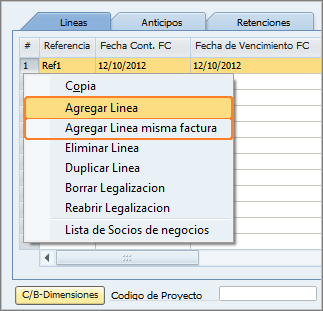
- La opción "Agregar Linea" agregará una nueva linea totalmente vacía lista para llenado.
- La opción "Agregar Linea misma factura" agregará una linea con la información relevante de la anterior linea, así mismo si la nueva linea tiene la misma referencia que la anterior se creará una sola factura causando en la misma las dos lineas.
Descripción de la pestaña Lineas
A continuación se presenta la descripción de los campos ubicados en la línea del formulario para su correspondiente contabilización:
 Nota para Perú: Deberán diligenciar las columnas Tipo de Documento, Correlativo del documento, Serie del documento, Tipo de base imponible, Cuenta destino, Serie Pagos Efectuados para que los documentos generados aparezcan en los diferentes reportes fiscales.
|
Campo |
Descripción |
|
Referencia |
Escriba la referencia del documento que va a grabar, o el sistema traerá de forma automática la información registrada en la factura campo referencia. Cuando un factura cuenta con varias líneas la legalización sólo deberá escribir la referencia de línea anterior, oprimir la tecla TAB y se llenará automáticamente datos como fechas y socios de negocio en la nueva línea, o también con el botón secundario del ratón podrá seleccionar la opción “Agregar Línea misma Factura” y automáticamente se llenará la información relevante de la línea. Se creará una sola factura para las líneas con la misma referencia y que estén seguidas. Ejemplo:
|
|
Fecha de Cont. FC |
Corresponde a la fecha con la que se contabilizarán las facturas a nivel de línea en la legalización. |
|
Fecha de Vencimiento FC |
Corresponde a la fecha de vencimiento de las facturas a nivel de línea en la legalización. |
|
Fecha de Documento FC |
Corresponde a la fecha de creación de las facturas a nivel de línea en la legalización. |
|
Fecha Cont. Pago |
Corresponde a la fecha de contabilización del pago de las facturas a nivel de línea en la legalización. |
|
Código S/N |
Corresponde al socio de negocios al cual se realizó el pago, puede digitar el código o seleccionarlo oprimiendo la tecla TAB. |
|
Nombre SN |
El sistema traerá el nombre del socio de negocio seleccionado. |
|
Moneda |
El sistema trae la moneda asignada al socio de negocio, si la moneda es pesos pasará a la cuenta de mayor, si la moneda es multimoneda deberá seleccionar una moneda del listado y si es una moneda del exterior asignada específicamente al socio de negocios, las tasa de cambio se actualizará de acuerdo a las fechas digitadas. |
|
TRM FC |
Digite la tasa de cambio a la cual será registrada la factura de acreedores, solo si es en una moneda diferente a la moneda local o de sistema. Si se utiliza la moneda de sistema, el Add-In trae automáticamente la tasa de cambio de la fecha de contabilización o de documento según se tenga configurado en parametrizaciones de documentos. Si no se ha ingresado ninguna fecha y alguna línea tiene la moneda de sistema, el Add-In pondrá la fecha actual en el campo fecha de contabilización. A nivel de línea el Add-In trae automáticamente la tasa de cambio de la siguiente forma:
El sistema utiliza la tasa de cambio de la fecha de contabilización.
El sistema utiliza la tasa de cambio de la fecha de documento. Si la moneda no es local, ni del sistema, es posible incluso cambiar la TRM de la línea de la Legalización. |
|
TRM Pago |
Si al fecha de contabilización del pago es diferente a la de la factura se actualizará la TRM de igual forma que en el campo TRM FC |
|
Tipo |
Debe seleccionar el tipo de documento que va a registrar, es decir si corresponde a artículos o servicios, el sistema por defecto siempre mostrará en la primera línea el tipo servicios, en las siguientes traerá el tipo utilizado en la línea anterior. |
|
Cuenta de mayor |
Digite la cuenta en la cual realizará el registro del documento, si no lo conoce seleccione la tecla TAB y el sistema traerá las cuentas de mayor, este campo solo se debe diligenciar si el tipo de documento es servicio. Cuando se trata de legalizar de facturas por servicios, se cuenta con la ayuda de una tabla de usuario donde se puede consignar las cuentas de gasto más utilizadas en la caja menor, para acceder a esta ayuda se utiliza la siguiente ruta, Herramientas- Ventana Definidas por Usuario – OK1_LEG_CUENTAS-Cuenats Mas Utilizadas , a continuación se despliega un formulario donde se crean las cuentas a utilizar en la legalización, así:
Después de que son creadas las cuentas mas utilizadas en la legalización, estas ya se pueden llamar en la legalización utilizando la combinación Shift + F2 en el campo cuenta de mayor.
|
|
Código ítem |
Digite el código del artículo comprado, si no lo conoce seleccione la tecla TAB y el sistema le traerá el listado de los artículos creados en los datos maestros, puede seleccionarlo. Este campo solo debe ser diligenciado si el tipo de la factura es artículos. |
|
Almacén |
Debe digitar el almacén en el cual registrará la compra de los artículos, si no lo sabe seleccione la tecla TAB y el sistema le mostrará todos los almacenes creados para que pueda seleccionarlo. Este campo sólo debe ser diligenciado si el tipo de la factura es artículos. |
|
Descripción |
Si el tipo de documento es servicio escriba el concepto por el cual se realizó el pago, si corresponde a artículo el sistema traerá el nombre, el cual puede ser modificado si lo requiere. |
|
Cantidad |
Solo si el documento que registra es tipo artículos digite la cantidad comprada, de lo contrario déjelo en blanco. |
|
IVA |
Si el tipo de documento es artículos, el sistema traerá el IVA asignado en el dato maestro, si corresponde a un servicio debe digitarlo o seleccionar uno de la lista utilizando la tecla TAB. |
|
Precio |
Digite el valor del documento antes de IVA, sin aplicar retenciones y después de descuento |
|
Subtotal |
Muestra el valor total calculado de la línea sin impuesto o retenciones |
|
Total IVA |
Muestra el valor del IVA calculado sobre el precio. |
|
Retenciones |
Muestra el valor total de las retenciones practicadas a la línea en cuestión.
|
|
Redondeo |
Corresponde al valor de redondeo agregado o restado al valor total de la factura |
|
Total |
Corresponde al valor neto del documento, es decir el que efectivamente cancelado por el proveedor. Los campos factura y pago corresponden a los documentos de la serie que se asignan en forma automática en el momento de la grabación del documento. |
|
Sujeto a Retención |
En este campo podrá definir por linea si quiere que se le aplique retención, si selecciona "Si" la linea se mostrara en la pestaña retenciones, si selecciona "No" esta no se mostrara y por consiguiente no se calculará. Con el buen uso de este campo, se logra una gran mejora en el rendimiento de legalizaciones. |
|
C/B |
Corresponde al Centro de Beneficio relacionado con la factura. |
|
Proyecto |
Una vez digitado el código del proyecto el sistema mostrará el nombre en este campo.
|
|
Nombre Proyecto |
Una vez digitado el código del proyecto el sistema mostrará el nombre en este campo. |
|
F.C. y # Factura |
Una vez creada la factura de la línea o importada el sistema colocará el número de identificación de la factura. |
|
P.C. y # Pago |
Una vez creada el pago de la factura el sistema colocará el número de identificación de la pago. |
|
Comentarios |
Si se desea agregar un comentario adicional a la factura que se va a crea puede hacerlo en este campo. |
|
IFRS |
Selecciona el tipo de IFRS que corresponda a la línea. El valor de IFRS de la línea se aplicará en el campo de usuario de IFRS en la factura de proveedor y pago efectuado correspondientes a la línea.
|
|
Comentario Registro |
Digite el comentario que irá en el registro de diario de la factura de la línea. |
|
Cuenta Asociada |
Digite la cuenta asociada que tendrá la factura a nivel de línea. (Este campo no es obligatorio). |
|
Correlativo del documento (Perú) |
Corresponde al correlativo del documento. Este campo es de obligatorio uso para instalaciones de Perú. Si las líneas tienes el mismo SN y referencia, este campo puede ser igual en esas líneas y se creará una sola factura. De lo contrario, el sistema no permite tener el mismo correlativo en líneas diferentes. |
|
Serie del documento (Perú) |
Corresponde a la serie de números oficiales de documento. Este campo es de obligatorio uso para instalaciones de Perú. |
|
Tipo Documento (Perú) |
Corresponde al tipo de documento que tendrá la factura. |
|
Cuenta Destino (Perú) |
Corresponde a la cuenta destino a la cual se hará la contabilización adicional del gasto relacionado con la factura a nivel de línea. |
|
Tipo de base imponible(Perú) |
Corresponde a la clasificación de la base imponible que dará o no derecho a crédito fiscal. |
|
Serie Pagos Efectuados (Perú) |
Corresponde al serie de numeración con la cual se generará el Certificado de retención (En caso que el pago tenga retenciones se generará un número correlativo de lo contrario al pago se le asignará “--” a la serie seleccionada). La serie de pagos es obligatoria. |
|
Dimensión 2 |
Digite el código de centro de beneficio en dimensión 2. |
|
Dimensión 3 |
Digite el código de centro de beneficio en dimensión 3. |
|
Dimensión 4 |
Digite el código de centro de beneficio en dimensión 4. |
|
Dimensión 5 |
Digite el código de centro de beneficio en dimensión 5. |
|
N° Solicitud |
Identifica la solicitud de donde proviene la línea |


Copyright © 2017 by OK ONE SAS. All Rights Reserved.
Creado con el Personal Edition de HelpNDoc: Ventajas de las herramientas de creación de documentación de ayuda