Libro Inventarios y Balances Nivel 4
Libro Inventarios y Balances Nivel 4
BEST PRACTICES COLOMBIA BPCO ›› LIBROS CONTABLES ››


Libro Inventarios y Balances Nivel 4
BEST PRACTICES COLOMBIA BPCO ›› LIBROS CONTABLES ››


Al iniciar sus actividades comerciales y, por lo menos una vez al año, las empresas elaborarán un inventario y un balance general que permitan conocer de manera clara y completa la situación de su patrimonio. Ellos deben registrarse en el libro de inventarios y balances, de acuerdo con las normas legales este informe el sistema lo permite emitir para el periodo que se requiere.
Libro inventario y balances Nivel 4
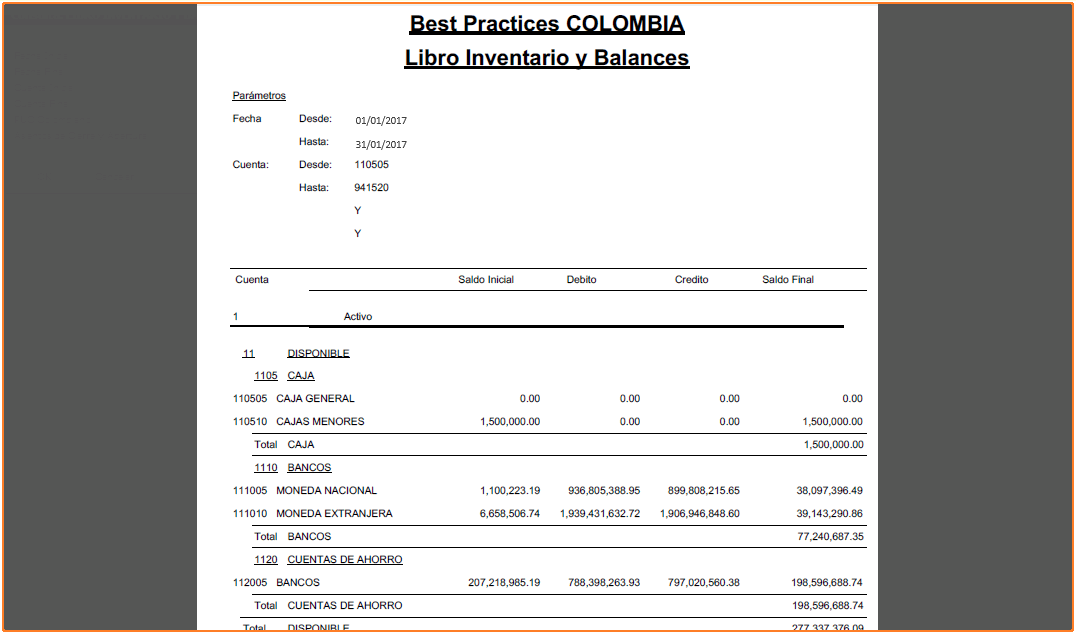
Presenta la información totalizada por cuentas en un periodo determinado este informe se puede generar hasta el nivel 3 o hasta el nivel 4 de acuerdo como se requiera.
Para imprimir el Libro Inventarios y Balances, el usuario debe realizar los siguientes pasos en SAP Business One:
Paso 1
Ir a Informes > Libros BPCO > Libro Inventario y Balances Nivel 4
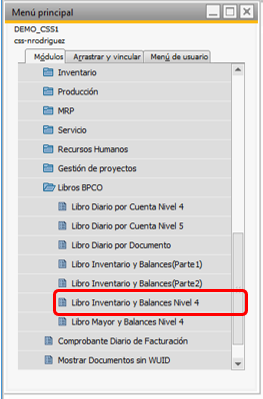
Paso 2
Luego de seleccionar cualquiera de los iconos anteriores aparece la ventana que me permite seleccionar los parámetros para la generación del informe:
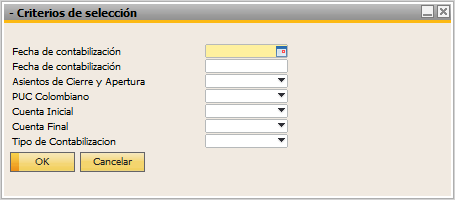
Parámetros - Consulta Libro Inventario y Balance Nivel 4
|
Campo |
Descripción |
|
Fecha Inicial |
Rango en la cual se desea que se inicie el Reporte. |
|
Fecha Final |
Rango en la cual se desea que finalice el Reporte . |
|
Cuenta Inicial |
Nivel 4. Rango de la cuenta en que se desea se inicie el Reporte, se mostrará una lista de cuentas de nivel 4 en orden ascendente. |
|
Cuenta Final |
Nivel 4. Rango de la cuenta en que se desea finalice el Reporte, se mostrará una lista de cuentas de nivel 4 en orden ascendente. |
|
PUC Colombiano |
Seleccione si desea ver el reporte ordenando la cuentas de acuerdo a PUC Colombiano. |
|
Asiento de cierre y apertura |
Seleccione si desea incluir en reporte los asientos de cierre y apertura, esto afectará los valores mostrados. |
|
Tipo de Contabilización |
Seleccione si desea ver el reporte local, que muestra los totales de lo establecido como común y local, o si desea ver el reporte IFRS, que muestra los totales de las transacciones comunes y de IFRS. |
Paso 3
Luego de registrar los campos del formulario anterior, haga click en "OK". El reporte tal como se observa en la siguiente imagen:
Se generará el reporte como se visualiza en la siguiente ventana:
Copyright © 2017 by OK ONE SAS. All Rights Reserved.
Creado con el Personal Edition de HelpNDoc: Crear fácilmente libros de EPub