Generación de reportes para medios magnéticos
Generación de reportes para medios magnéticos
MEDIOS MAGNETICOS ›› Documento de Instrucción ››


Generación de reportes para medios magnéticos
MEDIOS MAGNETICOS ›› Documento de Instrucción ››


Esta sección ilustra el procedimiento en la generación de reportes para la generación de medios magnéticos de acuerdo con la Resolución vigente.
Generación de reportes
Para facilitar la generación de reportes de medios magnéticos se deben llevar a cabo 4 pasos:
- Asistente de extracción de medios magnéticos
- Asistente Modificación de medios magnéticos
- Asistente de aplicación de cuantía mínima y socios del exterior
- Generación de archivos XML
Cada transacción dependerá de la anterior, excepto en Aplicar cuantía mínima donde se genera una sola tabla informativa para extracción y modificación. Para ingresar por el menú principal de SAP Business One se debe seguir la siguiente ruta: Informes > Medios Magnéticos, se desplegará la lista de las cuatro transacciones a seguir:
Extracción de medios magnéticos
Para utilizar este asistente es importante conocer que la información que se extrae es la correspondiente a:
- Registros de diario creados por los documentos de marketing.
- Información registrada manualmente a través de registros en el diario utilizando cuentas no asociadas que requieran tercero (Campo InfoCo02) y estén utilizando el campo InfoCo01.
- Registros en el diario de documentos de Marketing modificados utilizando el campo InfoCo01.
- Información ingresada en medios magnéticos externos.
 Los registros en el diario creados a partir de la funcionalidad de Retenciones en Nota Crédito no pueden ser modificados actualizando el campo InfoCo01.
Para ingresar por el menú principal de SAP Business One siga la siguiente ruta: Informes → Medios Magnéticos → Extracción, aparecerá la siguiente ventana explicando los pasos a seguir:
Ventana inicial:

Paso 1.
En la parte superior se deben ingresar el formato, el concepto la fecha de inicio y la fecha fin requerida para la generación del reporte, lo cual permite realizar revisiones parciales,
En la parte de abajo aparece una tabla que me muestra, por formato y concepto, los pasos que ya se ejecutaron.
Ejemplo: en la siguiente tabla ya se realizo la extracción, los proceso de cuantía mínima y generación de los archivos XML.

 La funcionalidad por defecto consulta la información de todos los Socios de Negocios, pero si se quiere desde este punto, se puede seleccionar entre Clientes o Proveedores a fin de solo consultar las transacciones de compras o ventas:
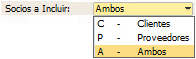
 A partir de la versión 20160301 se agrego el campo opcional de proyecto, el cual por defecto se encuentra vacío. Este campo permite filtrar la información por el proyecto seleccionado, es necesario que en el asiento de diario el campo de proyecto este diligenciado para que pueda ser reportado en la extracción de medios.
 Si ingresa un formato y concepto que ya había extraído la herramienta le pregunta si desea consultar o sobrescribir:
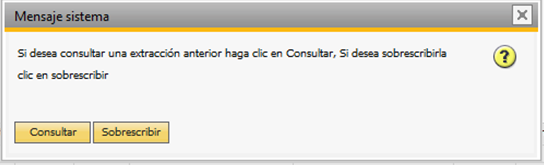
Si selecciona "Consultar" aparecerá la ventana con la información extraída anteriormente.
Si selecciona "Sobrescribir" aparece el siguiente mensaje, donde usted decide si lo hace o no:

Cuando se sobrescriben datos es necesario volver a correr los procesos de "Aplicación de cuantía mínima y socios del exterior" y "Generación de archivos XML" para que tomen los cambios.
Paso 2
Extracción
El reporte generado en la pestaña extracción se muestra el código del socio de negocios, a través del link button (Flecha) se puede ir al dato maestro correspondiente, donde se puede observar el NIT, el tipo de documento la razón social, el nombre, primer apellido y segundo apellido (estos últimos tres para el caso de personas naturales), la nacionalidad, el tipo de persona, el tipo de clave, la dirección, el código del país, el municipio y el total a reportar.

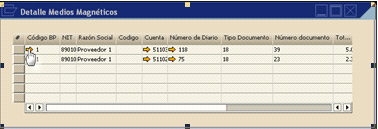
Para ver el detalle del movimiento reportado de determinado socio de negocios se debe hacer doble clic en la primera columna de la línea respectiva, aparece la siguiente ventana en la que a través de la flecha naranja se puede ir tanto al dato maestro del socio de negocios como a los documentos que originaron el registro:
Inconsistencias
En la extracción de medios magnéticos no se visualizaran aquellos registros de diario creados de forma manual que tengan inconsistencias, pero es posible corregir estos registros a través de la pestaña de inconsistencias, la cual muestra aquellos asientos a los cuales no se les ingreso un código, porcentaje y base de Retención o Impuesto al momento de su creación.
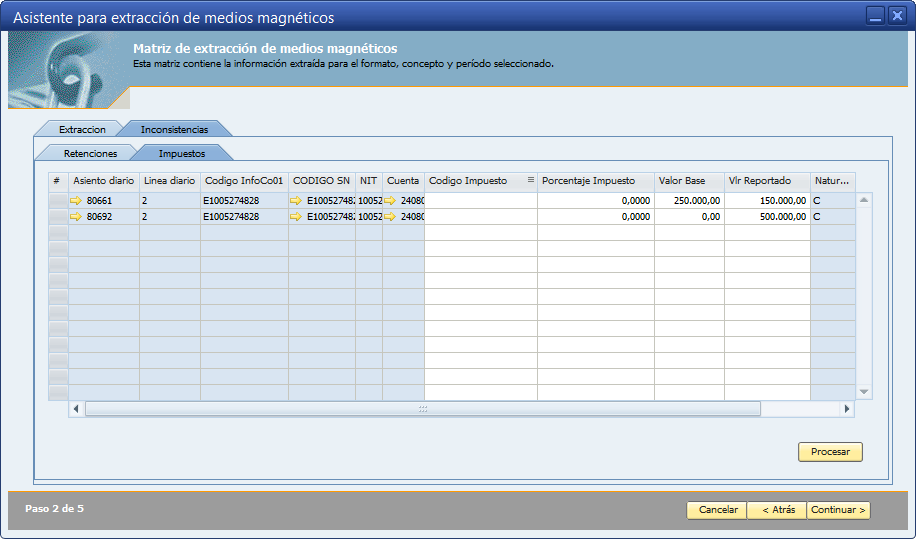
 Dependiendo del concepto generado se visualizaran las inconsistencias en la pestaña de Retención o Impuesto segun corresponda.
Una vez visualizadas las inconsistencias es posible corregirlas de manera manual, para esto se deben ingresar los datos faltantes, seleccionar los registros que desea Procesar mediante el check y posteriormente dar clic en el botón Procesar.
 Las modificaciones realizadas en esta pestaña no afectaran ningún campo del asiento en la base de datos, estas modificaciones solo son temporales para agilizar la extracción de Medios Magnéticos, ya que una vez se hayan procesado estos asientos podrán visualizarse en la pestaña de extracción.


Una vez procesados los documentos se podrá visualizar en el log de mensajes del sistema la información del proceso realizado y podrán visualizarse estos registros en la pestaña de extracción en el detalle de los socios de negocio.

Paso 3
Esta ventana es el reporte que genera la herramienta luego de validar los datos necesarios para la generación del reporte final.

 Las filas seleccionadas (resaltadas en amarillo) indican lo que falta de información para el socio de negocios, en este caso es recomendable completar o corregir los datos directamente en SAP Business One.
El aplicativo valida que los campos obligatorios cuenten con la información respectiva, los campos obligatorios son:
- NIT
- Tipo de documento
- Razón social (validado para tipo de personas jurídicas)
- Nombre (validado para tipo de personas naturales)
- Primer apellido (validado para tipo de personas naturales)
- Segundo apellido (validado para tipo de personas naturales)
- Dirección
- Municipio
El mensaje de validación es el siguiente:

Paso 4

 Para tener en cuenta:
- Para incluir impuestos asumidos en el reporte es recomendable crear un código de retención independiente.
- Para reportar la base sujeta a retención de IVA es necesario que el código de retención este parametrizado con tipo de base IVA.
- La retención de ICA solo se expresa en los Medios Magnéticos Distritales.
Modificación de medios magnéticos
En este paso se permite modificar la información generada en la extracción, es decir si desea agregar, eliminar o modificar alguna información es aquí donde debe hacerlo, quedando registro del usuario y la fecha en que se realizo. Para ingresar por el menú principal de SAP Business One siga la siguiente ruta: Informes → Medios Magnéticos → Modificación de medios magnéticos, aparecerá la siguiente ventana explicando los pasos a seguir:
Ventana inicial.

Paso 1
En la parte superior se deben ingresar el formato, el concepto la fecha de inicio y la fecha fin requerida para la generación del reporte.
En la parte de abajo aparece una tabla que me muestra, por formato y concepto, los pasos que ya se ejecutaron.

 A partir de la versión 20160301 se agrego el campo opcional de proyecto, el cual por defecto se encuentra vacío. Este campo permite filtrar la información por el proyecto seleccionado, es necesario que en el asiento de diario el campo de proyecto este diligenciado para que pueda ser reportado en la modificación de medios.
Paso 2.
En este paso puede realizar las modificaciones necesarias, para modificar una fila existente ubíquese en la línea y realice la modificación, luego del cambio aparecerá en el campo Usuario el nombre del usuario que realizo el cambio y en el campo Fecha, la fecha en que se ejecuto.

 Si desea eliminar filas ubíquese en la línea respectiva y presione clic derecho, seleccione la opción de Eliminar en la siguiente ventana:

En este paso podrá consultar el detalle de acuerdo con la información extraída, si desea consultar el detalle de un fila agregada aparecerá vacío.
Si desea agregar líneas ubíquese en la ultima línea presione click derecho en la primera columna y seleccione la opción Agregar, se habilita la línea para el ingreso de la información recuerde que esta línea será verificada por lo tanto debe diligenciar todos los campos.
 Los socios de negocios que son agregados no pertenecen necesariamente a la base de datos.
Paso 3.
En este paso se verifica que el total de datos extraídos, modificados y agregados cuenten con los campos obligatorios para la generación del reporte final. los campos obligatorios son:
- NIT
- Tipo de documento
- Razón social (validado para tipo de personas jurídicas)
- Nombre (validado para tipo de personas naturales)
- Primer apellido (validado para tipo de personas naturales)
- Segundo apellido (validado para tipo de personas naturales)
- Dirección
- Municipio
 Para poder seguir con el paso Aplicación de cuantía mínima y socios del exterior es necesario corregir todas las líneas que presentan inconsistencias, para esto puede presionar el botón "Atrás", realizar las modificaciones correspondientes y volver a validar la información.

Esta pantalla pueda sacar alguna de las dos opciones:
- Si la información modificada este completa aparecerá el siguiente mensaje:

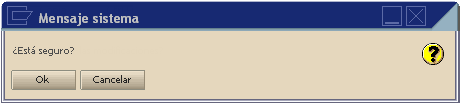
2. En caso que la información modificada este incompleta aparecerá el siguiente mensaje:

Paso 4.
Cuando se corrigieron todas las inconsistencias de la información extraída y modificada presione "Finalizar" para almacenar la información.
Recuerde cuando realiza una modificación sobre la que ya había aplicado cuantía mínima y generado el archivo XML correspondiente, debe correr nuevamente estos pasos.

Aplicación de cuantía mínima y socios del exterior
En este paso se aplica el cálculo de la cuantía mínima de acuerdo con la parametrización realizada en la tabla de configuración de medios magnéticos, adicionalmente realiza el proceso requerido en el manejo de socios del exterior y precios de transferencia. Para ingresar por el menú principal de SAP Business One siga la siguiente ruta: Informes → Medios Magnéticos → Aplicación de cuantía mínima y socios del exterior aparecerá la siguiente ventana explicando los pasos a seguir:
 Recuerde que para la parametrizaciòn del tipo de documento 42 y 43 de la aplicación socios del exterior, depende de la elección efectuada en los campos de usuario Nacionalidad y Tipo Extranjero de los datos maestros Socios de negocios.
Ventana inicial:

Paso 1.
En la parte superior de la ventana debe seleccionar el formato al que desea aplicar cuantía mínima o manejar los socios del exterior.
De acuerdo con la resolución vigente emitida por la Dirección de Impuestos y Aduanas Nacionales DIAN, se debe ingresar la razón social y código con el que se deben reportar socios del exterior y cuantía mínima, y activar el flag para la aplicación de cuantía mínima "Aplicar Cuantía Min." en los casos necesarios.
De igual manera que en los pasos anteriores muestra una tabla resumen que indica para los formatos y conceptos que procesos se han realizado.

La herramienta genera el siguiente mensaje, donde podrá definir si desea sobrescribir o no:

Si selecciona "Ok" aparece el siguiente mensaje, recuerde que si efectúo este paso anteriormente y sobrescribe el actual, la información almacenada se actualizará:

Paso 2.

Para ver que socios de negocios fueron agrupados por Operaciones del exterior o Cuantía mínima consulte el detalle, para esto debe hacer doble clic en la primera columna de la línea seleccionada:

 Para los casos en los que se debe reportar la dirección y el municipio del informante es importante aclarar que esta información se toma de la inicialización del sistema, detalles de la sociedad, de la siguiente ventana:

Paso 3.
Cuando se corrigieron todas las inconsistencias de la información extraída y modificada presione "Finalizar" para almacenar la información.
Recuerde cuando realiza una modificación sobre la que ya había aplicado cuantía mínima y generado el archivos CSV correspondiente, debe correr nuevamente estos pasos.

Generación de archivos XML
De acuerdo con la RESOLUCIÓN NÚMERO 003847 (30 ABR. 2008) la información debe enviarse en archivos XML con las siguientes especificaciones técnicas:
 NOTA: La información y la cantidad de archivos XML generados son de manera provisional acorde a los cambios que pueda estipular la DIAN para la presentación de datos. De igual forma las especificaciones técnicas son las mismas a las estipuladas para el año 2014.
El nombre de cada uno de los archivos debe tener la siguiente secuencia: Dmuisca_ccmmmmmvvaaacccccccc.txt, Dmuiscad_ccmmmmmvvaaacccccccc.xml; donde:
cc: Concepto (Inserción = 01, Reemplazo = 02)
mmmmm: Formato
vv: Versión del formato
aaaa: Año de envío
cccccccc: Consecutivo de envío por año
 Los archivos serán almacenados en la ruta seleccionada en Parametrizaciones Generales de SAP Business One para Carpetas de templates de Word.
Para ingresar por el menú principal de SAP Business One siga la siguiente ruta: Informes → Medios Magnéticos → Generar archivos aparecerá la siguiente ventana en la que deben ingresarse los campos de acuerdo con la normatividad de la DIAN:
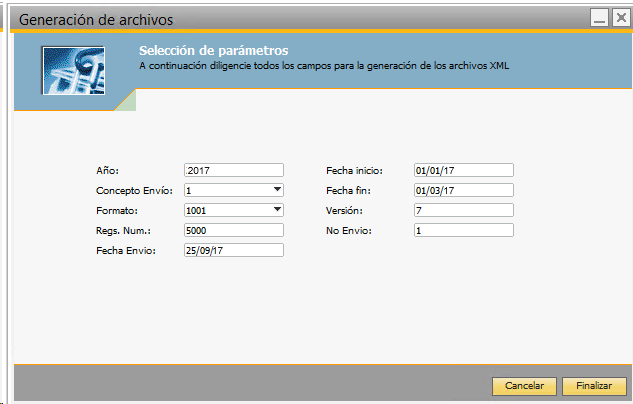
A continuación se presenta una descripción de los campos de acuerdo con la Resolución No 000228, en la siguiente tabla para la columna "R/O", "R" = Requerido y "O" = Opcional:
|
Campo |
Descripción |
R/O |
|
Tipo de documento |
Debe completarse de acuerdo al Dominio Tipos de Documentos |
R |
|
Número de identificación |
Documento de identificación o NIT |
R |
|
Dígito de verificación |
requerido para el tipo de documento 31 - Nit |
R |
|
Naturaleza |
N para personas naturales; J para personas jurídicas |
R |
|
Primer apellido |
Requerido sólo para personas naturales |
O |
|
Segundo apellido |
Información opcional |
O |
|
Primer nombre |
Requerido sólo para personas naturales |
O |
|
Otros nombres |
Información opcional |
O |
|
Razón social |
Ingrese el consecutivo de envío por año |
R |
|
Dirección |
En caso que el país de residencia sea Colombia, siempre debe diligenciarse |
O |
|
Actividad Económica |
Código de actividad económica CIIU, debe incluir los ceros a la izquierda |
R |
|
Código País |
Se deberá diligenciar de acuerdo a lo especificado en el dominio códigos de países |
R |
|
Código Departamento |
Código DANE númerico, debe incluir los ceros a la izquierda. En caso que el país de residencia sea Colombia siempre debe diligenciarse. |
O |
|
Código Municipio |
Código DANE númerico, debe incluir los ceros a la izquierda. En caso que el país de residencia sea Colombia siempre debe diligenciarse. |
O |
|
Correo electrónico |
Información opcional |
O |
|
Teléfono fijo (código área + Número) |
No incluir caracteres especiales |
R |
|
Teléfono celular |
No incluir caracteres especiales |
R |
Copyright © 2017 by OK ONE SAS. All Rights Reserved.
Creado con el Personal Edition de HelpNDoc: Crear archivos de ayuda para Qt Help Framework