Procedimiento para la generación de facturación masiva
Procedimiento para la generación de facturación masiva


Procedimiento para la generación de facturación masiva


Para ingresar al AddIn Ir a la ruta:
Venta clientes > Asistente de creación de facturas con múltiples retenciones
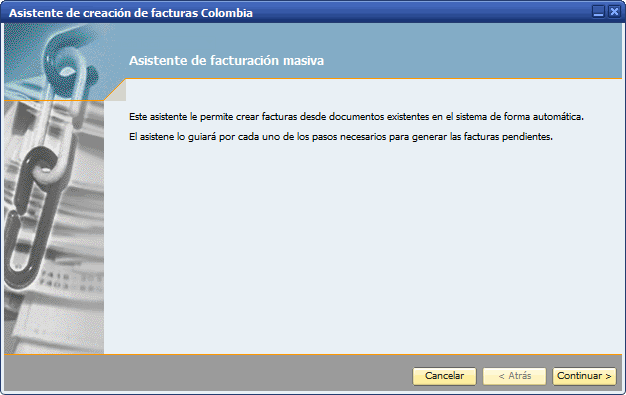
Elegir la opción "Continuar".
Paso 1
Para iniciar el asistente es necesario definir un nombre y una descripción puede realizar una nueva opción (campo grupo de parámetros nuevos) o cargar la información de opciones que se encontraban previamente almacenadas (grupo de parámetros existentes).
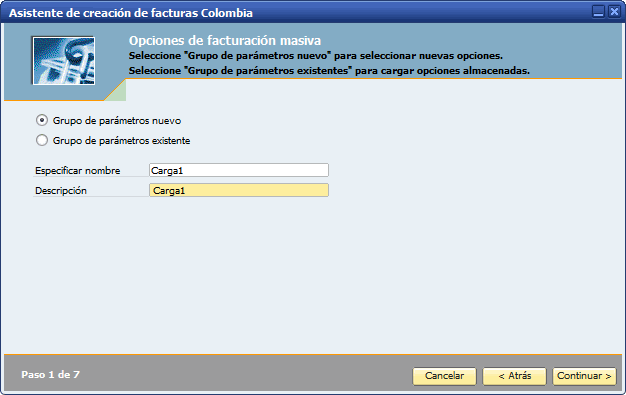
Elegir la opción "Continuar".
 Si desea eliminar escenarios creados, ingrese en la barra de herramientas de SAP Business One por: Herramientas > Ventanas definidas por usuario >BPCO_AFM - BPCO Asis. Facturación Masiva, luego de ingresar haga clic en el escenario que se quiere eliminar y luego oprima la opción "Eliminar".
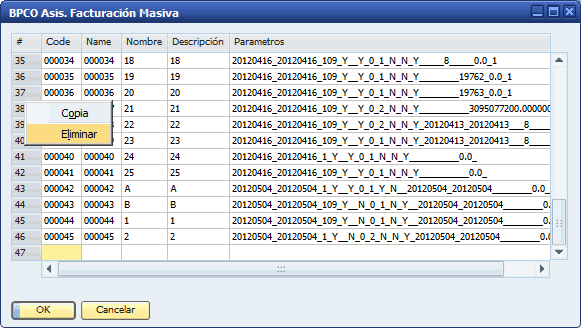
A continuación haga clic en: "Actualizar".
Paso 2
En este paso se deben especificar las características de las facturas que serán emitidas
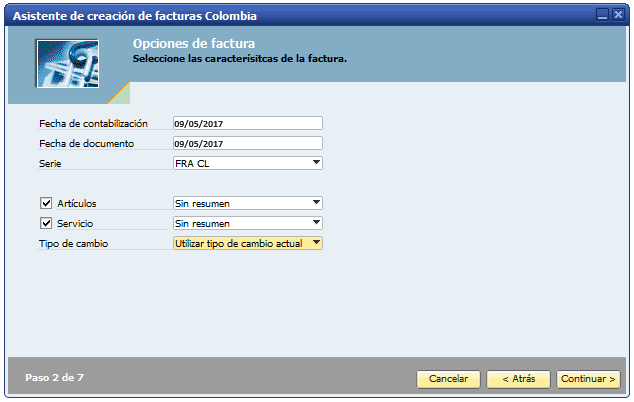
Elegir la opción "Continuar".
|
Campo |
Descripción |
|
Fecha de contabilización |
Especifique la fecha con la cual deben quedar registradas las facturas en la contabilidad de SAP Business One. |
|
Fecha del documento |
Escriba la fecha del documento a generar en SAP Business One. |
|
Serie |
Corresponde al consecutivo de los documentos que se utilizaran en la generación de las facturas, esta información es desplegada en esta opción para que el usuario pueda seleccionar el consecutivo a utilizar.
|
|
Artículos ó servicios |
Seleccione el tipo de facturación que desea generar. Puede hacerlo en forma independiente facturas de artículos y facturas de servicios o combinar los dos tipos de facturas, para los artículos puede elegir entre sin resumen o totales por artículos. |
|
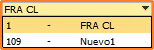
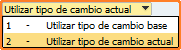
Tipo de cambio |
Seleccione la tasa de cambio que utilizara para la generación de las facturas, puede escoger:
|

Paso 3
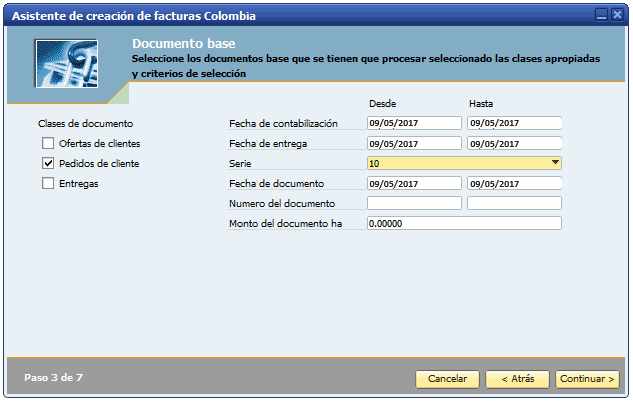
En este paso debe seleccionar los criterios que utilizará de los documentos base de los cuales requiere generar las facturas mediante el asistente de facturación masiva, utilizando los siguientes parámetros de selección:
Elegir la opción "Continuar".
|
Campo |
Descripción |
|
Clases de documento |
Debe seleccionar sobre que documentos base generará las facturas mediante el asistente, estos documentos son ofertas de cliente, pedido de cliente y entrega, puede generar 2 o 3 de estas clases a la vez. |
|
Fecha de contabilización |
Escriba los rangos de las fechas en que fueron contabilizados los documentos base para facturar (oferta de cliente, pedido de cliente y entrega). |
|
Fecha de entrega |
Escriba los rangos de las fechas de entrega de los pedidos de los clientes y entregas. |
|
Serie |
Esta opción permite seleccionar una serie para las facturas a emitir solamente si se emite una sola clase de documentos, de lo contrario genera las facturas conforme las series definidas en cada clase de documentos base. |
|
Fecha del documento |
Si lo desea escriba el rango de fechas de los documentos base que se seleccionan para la facturación masiva. |
|
Número del documento |
Si lo desea escriba el rango de los documentos base que se seleccionan para la facturación masiva. |
|
Monto del documento |
Si lo desea Escriba el monto máximo con el cual permitirá generar cada factura. |
Paso 4
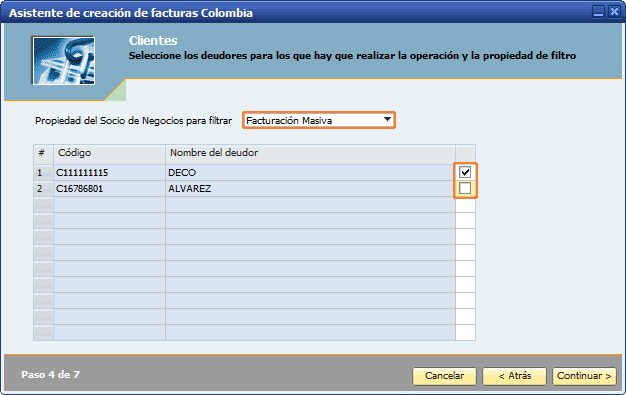
En el campo propiedad del SN filtro seleccione la opción creada para facturación masiva, y luego cuando aparezcan los SN a quienes se les parametrizó esta propiedad, para seleccionar los SN por quienes se va a facturar de un clic en la tercera columna de línea del cliente correspondiente (oferta de ventas, orden de compra, entrega).
Elegir la opción "Continuar".
 Recuerde que solo puede facturar de forma masiva por aquellos SN que tienen la propiedad configurada y en el momento de la generación tienen documentos abiertos (oferta de ventas, orden de compra, entrega).
Paso 5
Para conocer las observaciones de la generación, se debe seleccionar en esta ventana el campo errores de generación con la opción saltar al siguiente documento o pasar al cliente siguiente, dependiendo de cómo se requiere la respuesta del sistema ante alguna inconsistencia encontrada
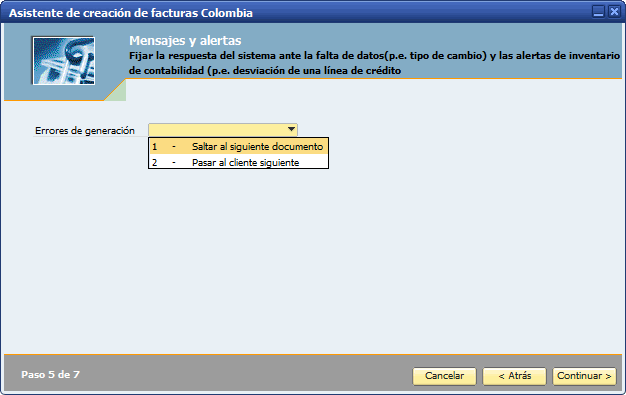
Elegir la opción "Continuar".
Paso 6
Debe seleccionar una de las opciones para la generación de las facturas:
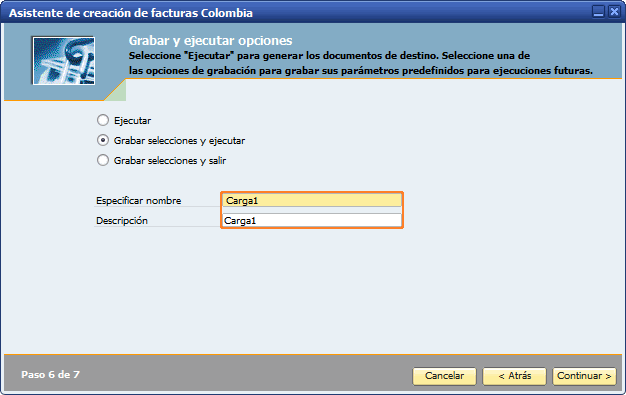
Elegir la opción "Continuar".
|
Campo |
Descripción |
|
Ejecutar. |
Genera las facturas de forma inmediata y quedan registradas en SAP Business One, no conserva los parámetros de selección del asistente. |
|
Grabar selecciones y ejecutar. |
Graba la selección y genera las facturas de forma inmediata |
|
Grabar selecciones y salir. |
Graba la selección y permite que las facturas sean generadas luego. |
 El sistema trae por defecto como nombre y descripción el nombre que se haya asignado en el paso 1 de 7
Paso 7
Muestra un resultado de cada uno de los datos que se desean crear presentando mensajes de advertencia si se presentan errores y señalando el estado de cada documento destinos realizados en este proceso de facturación masiva.
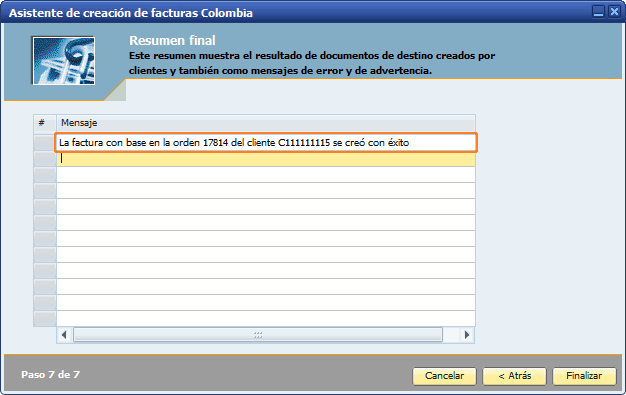
 Si sale el mensaje relacionado en la imagen anterior, quiere decir que no se presento ninguna inconsistencia.
Copyright © 2017 by OK ONE SAS. All Rights Reserved.
Creado con el Personal Edition de HelpNDoc: Crear documentación para iPhone basada en web