Pagos Efectuados
Pagos Efectuados
CARTERA Y CUENTAS POR PAGAR ››


Pagos Efectuados
CARTERA Y CUENTAS POR PAGAR ››


Los pagos efectuados de un SN pueden basarse en documentos de marketing de compras o ser pagos directos a cuenta.
Ir a: Gestión de Bancos > Pagos efectuados > Comprobante Egreso.

Luego especifique el SN y valor de pago, seleccione Medios de pago y entre a la ficha cheque
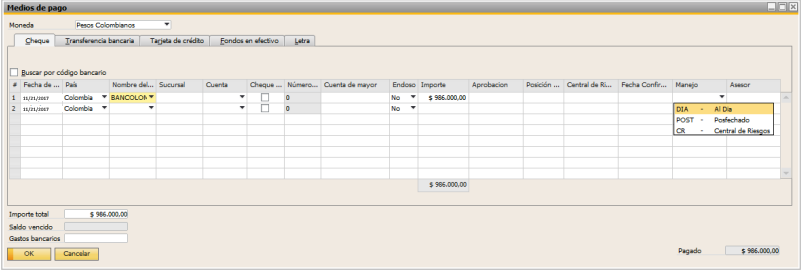
En el campo Manejo debe seleccionar características del cheque, teniendo en cuenta que para todas las alternativas del campo (Al día, posfechados, Central de riesgos) debe ingresar los datos mínimos requeridos.
En caso de seleccionar cheque Central de riesgos debe tener en cuenta que los campos obligatorios para a diligenciar son: Aprobación, asesor, fecha de confirmación, central de riesgo para este último campo debe elegir el código de SN creado como central de riesgo. Para esto ubíquese en el campo y oprima las teclas Shift + F2 para seleccionar búsqueda formateada.
 Si el AddIn está desconectado el sistema no valida los campos obligatorios para los cheques de central de riesgo.
Si el IFRS del pago efectuado es diferente a Común, este debe asignarse en el campo de usuario IFRS. El valor del campo se verá reflejado en los cheques y asientos de diario.

Si el pago se realiza con cheque posfechado o central de riesgos al oprimir el botón "Crear" en pagos recibidos.

 Tal como se observa en la imagen anterior, siempre que se registra cheques Posfechados o Central de riesgo el sistema arroja un aviso que indica cual es el número de cheques registrados y cuales presentaron errores.
Oprimir para finalizar el botón "Aceptar".
Definición de funciones menú de cheques
Menú ubicado en la ruta:
Gestión de Bancos > Pagos recibidos > Cheques, se encuentra las siguientes ventanas:
|
Item |
Ventana |
Descripción |
|
1 |
Datos maestros cheques |
Permite revisas uno a uno los cheques posfechados o de Central de riesgo, presentando en la cabecera la información básica del cheque y en las líneas la trazabilidad del mismo. |
|
2 |
Canjear cheques (consignar) |
Esta función no afecta la contabilidad, es útil para llevar el seguimiento de los cheques que han sido consignados y que por lo tanto cambiaron de estado |
|
3 |
Confirmar cheque (cerrar) |
Permite registrar los cheques en estado admitido (confirmar) por el banco, su ejecución tiene afectación en las cuentas contables. |
|
4 |
Devolver cheques |
Permite registrar los cheques que por alguna causal definida por el banco fueron devueltos, su registro tiene afectación en las cuentas contables. |
|
5 |
Cancelar cheque por pago |
Permite cargar en el AddOn todos los pagos registrados a los cheques vencidos o devueltos (originados de cheques posfechados y central de riesgos) |
|
6 |
Transacciones cheques |
Permite consultar uno a uno el estado de cada cheque (en canje, confirmado, devuelto, pago). Permitiendo visualizar en la cabecera del documento el tipo de transacción, fecha y consecutivo asignado. |
|
7 |
Reconciliación Automática |
Reconcilia de forma automática las partidas de cada SN que se encuentran pendientes de cruzar, de acuerdo con unas reglas definidas (Referencia 1, referencia 2, cuenta de socio de negocio |
|
8 |
Migrar cheques |
Esta función carga los cheques que son registrados en pagos recibidos como posfechados y/o Central de riesgos cuando el AddOn se encuentra desconectado, con el fin de ejecutar la función cuando se restablezca el AddOn para que los cheques puedan tomar su curso normal. |
Proceso de cheques de acuerdo con el manejo (posfechados – Central de riesgos)
Para comprender este proceso, es necesario tener muy claro la funcionalidad de todas las transacciones explicadas en el anterior punto
Cheques posfechados en el menú de cheques
Datos maestros cheques:
Los posfechados se pueden consultar en datos maestros cheques, en donde se registra la trazabilidad de cada operación del cheque.
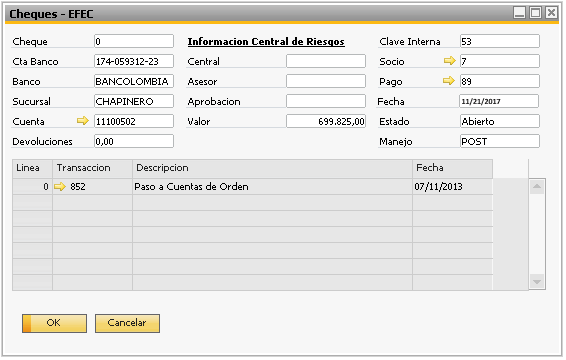
Si desea ver los registros contables de la fila transacción presione la flecha (Linked Button) que lo llevará directamente al asiento contable.
 Al momento de crear los cheques en pagos recibidos se hacen dos transacciones que afectan la contabilidad:
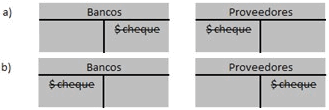
Conclusión: El saldo queda finalmente en cuentas de orden cheques posfechado
Canjear:
El día de la consignación se ingresa a la opción Gestión de Bancos > Cheques > Operaciones Cheques - Canjear y el cheque inmediatamente cambia de estado, para este paso seleccione la línea del cheque, elija la fecha de esta operación.

Oprima el botón "Canjear" e inmediatamente saldrá el siguiente aviso.
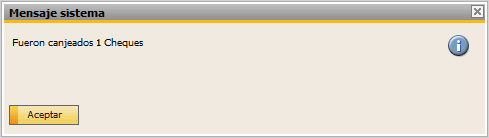
Presione el botón "Aceptar".
Confirmar:
Si el banco notifica la aceptación del cheque, seleccione la línea del cheque que se quiere confirmar y registre la fecha de contabilización.

Oprima el botón "Confirmar" e inmediatamente saldrá el siguiente aviso:

Presione el botón "Aceptar".
 Al momento de crear la confirmación se afecta la contabilidad:

Conclusión: se genera el pago, se cancela el saldo de la cartera y se cancela cuentas de orden.
Devolución:
Si el banco notifica la devolución del cheque, seleccione la línea del cheque que se quiere registrar como devuelto y se ingresa la fecha de contabilización. A nivel contable esta operación cancela el valor inicialmente registrado en cuentas de orden y cancela el valor de la cartera por el valor del cheque.

Presione el botón "Devolver" e inmediatamente saldrá el aviso:

Presione el botón "Aceptar".
 Al momento de crear la transacción de devuelto afecta la contabilidad:

Conclusión: El saldo queda finalmente en cuentas de orden cheques devueltos y saldo en la cartera SN.
Cheques Central de riesgos del menú cheques
Datos maestros cheques:
Los cheques Central de riesgos después de creados en pagos efectuados se pueden consultar en datos maestros cheques.

 Al momento de crear los cheques en pagos efectuados se hacen dos transacciones que afectan la contabilidad:
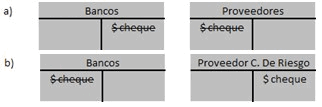
Conclusión: El saldo queda finalmente en cartera SN Central de Riesgos.
En canje:
El día de la consignación se ingresa a la opción En canje y el cheque automáticamente cambia de estado, para este paso seleccione la línea del cheque, elija la fecha de esta operación.

Oprima el botón "Canjear" e inmediatamente saldrá el siguiente aviso:

Presione el botón "Aceptar".
Confirmar:
Si el banco notifica la aceptación del cheque, seleccione la línea del cheque que se quiere confirmar y registre la fecha de contabilización.

Oprima el botón "Canjear" e inmediatamente saldrá el siguiente aviso:

Presione el botón "Aceptar".
 Al momento de crear la confirmación se afecta la contabilidad:

Conclusión: Se genera el pago efectuado y se cancela la cartera Central de riesgos.
Devolución:
Si el banco notifica la devolución del cheque, seleccione la línea del cheque que se quiere registrar como devuelto e ingrese la fecha de contabilización. Contablemente se realizan dos operaciones.
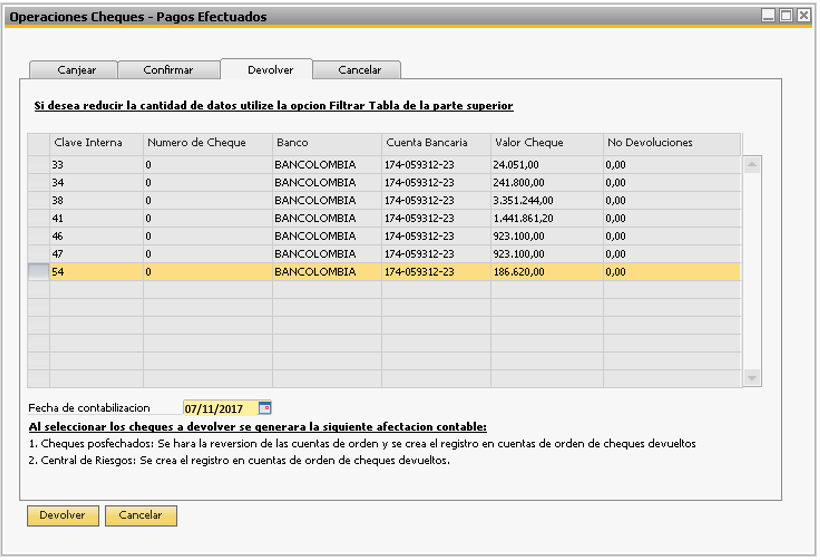
Presione el botón "Devolver" e inmediatamente saldrá el aviso.

Presione el botón "Aceptar".
 Al momento de crear el registro de cheques devueltos se hacen dos transacciones que afectan la contabilidad.


Reconciliación Automática
Para reconciliar las operaciones del AddOn de cheques, el sistema de forma automática toma como criterio el socio de negocio y selecciona como reglas coincidentes los siguientes conceptos de acuerdo con los campos de asiento contable.
- Regla coincidente 1 = Referencia 1 (No. de cheque)
- Regla coincidente 2 = Referencia 2 (No de clave interna del cheque)
- Regla coincidente 1 = Código de cuenta asociada

Para que el sistema realice la reconciliación automática existen dos formas.
- Configuración Ir a: Herramientas > Ventanas definidas por usuario >OK1_CHEQUES_SETUP - Cuenta de Orden Cheques y seleccionar el campo de reconciliación automática.
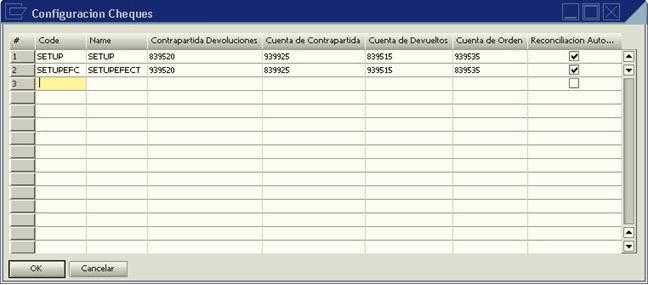
Luego seleccione las cuentas y oprima "Actualizar" y a continuación "OK". De esta forma la reconciliación la hará de forma automática el sistema, en el momento que identifique partidas para cruzar de un socio de negocio específico.
- Se efectuará la reconciliación automática cada vez que el usuario ingrese a la ruta: Gestión de Bancos > Pagos efectuados > Cheques > Reconciliación automática.
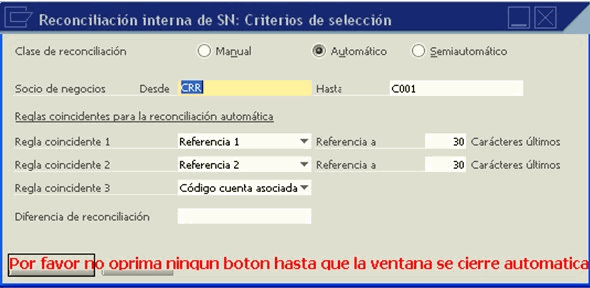
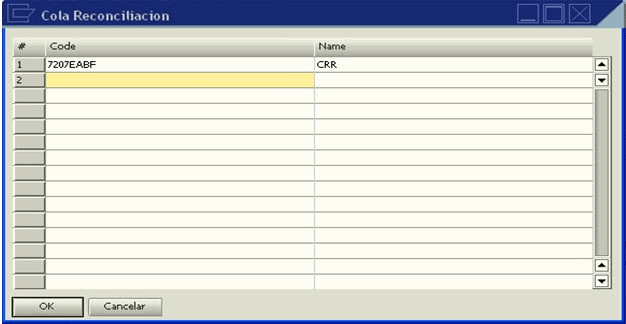
Y aparece la pantalla anterior la cual reconcilia de forma automática uno a uno los SN.
 Nota: Cuando se acumulan las partidas pendientes de reconciliar el sistema las lleva a la cola, para consultar los SN que se encuentran es este estado para efectuar un mejor seguimiento de este proceso Ir a: Herramientas > Ventanas definidas por usuario > OK1_CHEQUES_COLA - Cola Reconciliación
Cancelación de cheques posfechados
Para efectuar este pago se debe tener en cuenta:
Seleccionar de la lista de documentos a ser pagados el cheque (posfechado, central de riesgos o devuelto) que será reemplazado.

Ir a "Medios de Pago" y seleccionar el medio de pago con el cual se pagara el cheque inicial.

Consultar el dato maestro del cheque inicial, en donde encontrará el campo Estado como pagado. De igual forma las cuentas de orden para el caso de cheques posfechados o devueltos serán reversadas.

Luego podrá consultar el nuevo cheque en dato maestro (si el medio de pago elegido es cheque)

Al visualizar los saldos de cartera del cliente, se observará como partida abierta el valor del nuevo cheque (el cheque inicial queda cancelado).

Nota: no realizar pago a cuenta cuando requiere cancelar el cheque inicial, ya que no se modifica el dato maestro, ni las cuentas de orden del cheque inicial.
Función - Migrar cheques
Registra todos los cheques que se registraron como posfechados y Central de riesgos en el momento que el AddOn se encontraba desconectado, permitiendo realizar en la funcionalidad de cheques las transacciones que correspondan. Para esto ir a Gestión de Bancos > Pagos efectuados > cheques > Migrar Cheques. Seleccione el pago que desea reversar en cuentas de orden y elija fecha de contabilización.

Presione el botón "Migrar" e inmediatamente saldrá el siguiente aviso:
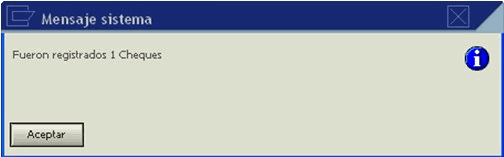
Y presione el botón "Aceptar" y de forma inmediata se comienza el proceso para cheques posfechados o cheques Central de riesgos.
Transacciones de cheques
Esta función permite consultar la trazabilidad de los cheques registrados en el Add-On por cada estado (En canje, confirmado, devuelto, Pago, Migración).
Para esto ir a: Gestión de Bancos > Pagos efectuados > Cheques > Transacciones Cheques
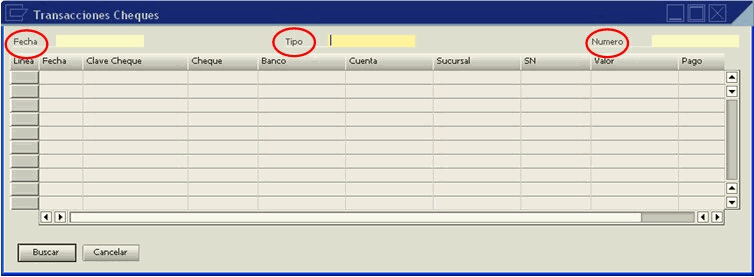
Luego ubicar en cada uno de los campos: Fecha, Tipo (estado del cheque), número (consecutivo en esta función) y oprima "Buscar". Y traerá una a una las transacciones realizadas.

Reportes
La utilización de los reportes de Cartera y Cuentas por Pagar, desarrollados para las Prácticas generalizadas de la solución SAP Business One en Colombia permiten consultar en forma detallada los Socios de Negocio que tengan obligaciones pendientes (Cuentas por cobrar) o con los cuales se tengan obligaciones pendientes (Cuentas por pagar) siempre y cuando estas obligaciones se encuentren registradas en SAP Business One.
Para el caso de Cuentas por cobrar (Cartera) los documentos soporte son: Facturas (Abiertas), Notas débito (Abiertas), AddOn Cheques, Depósitos de cheques cancelados. Documentos que disminuyen la cartera o CXP: Anticipos (Pagados), Notas Crédito, Pagos a Cuenta y Registros en el diario directos.
Para facilitar la interpretación y análisis de la información del reporte de cartera por parte del usuario, se incluyen campos que simplifican la extracción de información, tales como:
El manejo de un campo con el nombre de la serie a la que pertenece un documento de Marketing.
Contiene un campo con la descripción del documento utilizado en la transacción que originó la obligación, así como otro que contiene la abreviatura del documento de marketing.
Se toma en cuenta la funcionalidad de SAP Business One, para trabajar las facturas que contienen múltiples plazos para su pago. En este caso en el informe aparecerá una línea por cada uno de los plazos establecidos para la factura.
El AddOn carga en Depósitos un campo de usuario, para el ingresar del motivo de cancelación del depósito de un cheque. Este campo también es incluido en el reporte (Para el caso de depósitos de cheques cancelados).
Reporte de cuentas por pagar
Parametrizaciones iniciales reporte cuentas por pagar
El reporte de cuentas por pagar, contiene los mismos filtros de información, solo que estos están enfocados a los documentos vinculados con las Compras – Acreedores utilizando la siguiente ruta de SAP Business One.
Compras -Proveedores > Informes de Compras > Reporte Cuentas por Pagar
Para la impresión del Reporte de Cuentas por Pagar oprima el Botón Query Manager > Informes fiscales >Reporte Cuentas por Pagar y luego seleccione una de las siguientes rutas para visualizar el Reporte de Cuentas por Pagar: Vista Preliminar, Imprimir ó PDF.
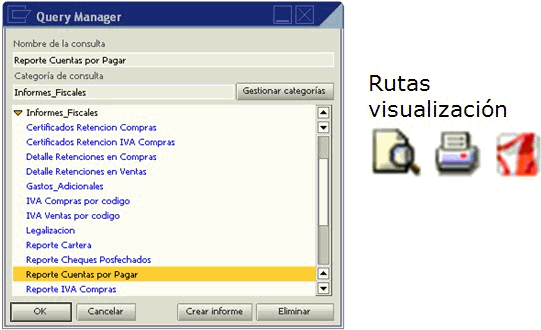
Cuando se selecciona la ruta de visualización, se despliega el formulario donde, dando clic en "Valores existentes" se ve el listado de los usuarios que han generado el Reporte de Cuentas por Pagar y se selecciona el que genero cada uno.
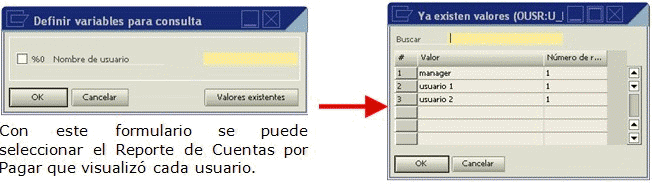
Ejemplo Layout Reporte Cuentas Por Pagar

Generación de reportes BPAC- Cartera
Para generar los reportes correspondientes se debe ir a: barra de herramientas botón, después Query Manager > BPCA - Cartera y seleccione la opción que corresponda relacionada a continuación): Vista Preliminar, Imprimir ó PDF.
Cheques posfechados:
Para ingresar a este reporte luego de oprimir el botón "Vista Preliminar" sale la siguiente pantalla, en la cual debo darle un rango de fecha específica.

Conciliación central de riesgo:
Para ingresar a este reporte luego de oprimir el botón "Vista Preliminar" sale la siguiente pantalla, en la cual debo darle un rango de fecha específica.

Socio de negocios central de riesgos:
Para ingresar a este reporte luego de oprimir el botón "Vista Preliminar" sale la siguiente pantalla, en la cual debo darle un rango de fecha específica.

Campos adicionales de cartera
Al generar un reporte de cartera también se puede agregar campos adicionales en él para esto ir a: Herramientas > Ventanas definidas por usuario > OK1_CART_CAMPOS – Campos Adicionales Cartera.
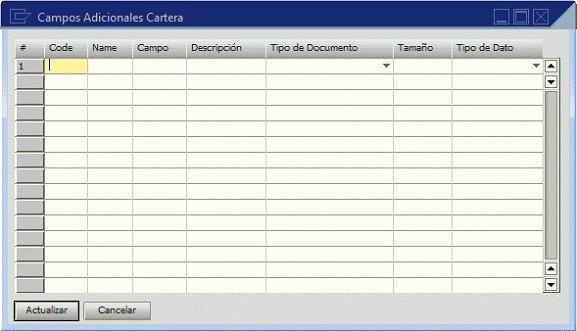
Nota: Solo se pueden agregar campos de cabecera de los documentos de marketing (orden de venta, Facturas, etc).
|
Campo |
Descripción |
|
Code |
Numero de código del campo. |
|
Name |
Nombre del Campo igual o consecutivo al código. |
|
Campo |
Nombre del campo en la base de datos de donde se quiere presentar la información del campo adicional. |
|
Descripción |
Descripción del campo. |
|
Tipo de Documento: |
Tipo de documento al que está asociado el Campo. |
|
Tamaño |
Un numero de dígitos o caracteres máximo permitido en ese campo. |
|
Tipo de Dato: |
Tipo de dato que tendrá la información de ese campo. |
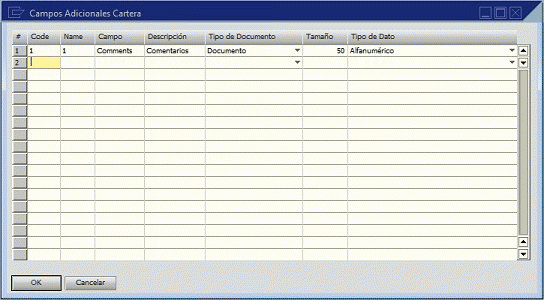
Después de haber agregado la información del nuevo campo ir a:
Herramientas > Herramientas de personalización > Cartera > Agregar Campos Adicionales, para que se actualice el reporte de cartera.

Copyright © 2017 by OK ONE SAS. All Rights Reserved.
Creado con el Personal Edition de HelpNDoc: Crear fácilmente páginas web de ayuda