Modificación del Transaction Notification
Modificación del Transaction Notification


Modificación del Transaction Notification


MODIFICACION DEL TRANSACTION NOTIFICATION EN LA BASE DE DATOS
Nota: Este proceso se debe realizar con el servicio de Windows (Service_WSFacElectro) detenido.
Se debe adicionar las funciones de transacción a la base de datos utilizada, ingresando al motor de base de datos ya sea SQL SERVER o HANA STUDIO
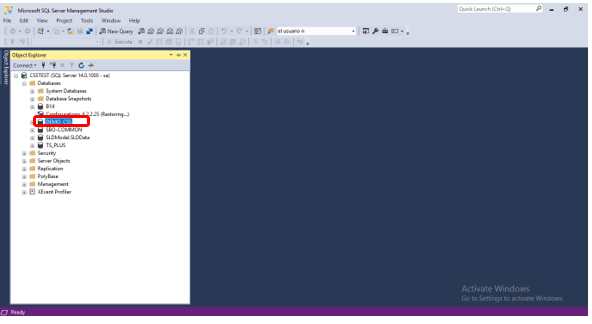
Los transaction se encuentran en los archivos de recursos del AddIn en la ruta C:\Program Files (x86)\SAP\SAP Business One Server\B1_SHR\BPACRemoto\addInFaElectronica\Resources
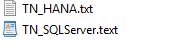
SQL: Para modificar el transaction en SQL entrar a la base de datos dar doble clic y seleccionar la opcion programmability
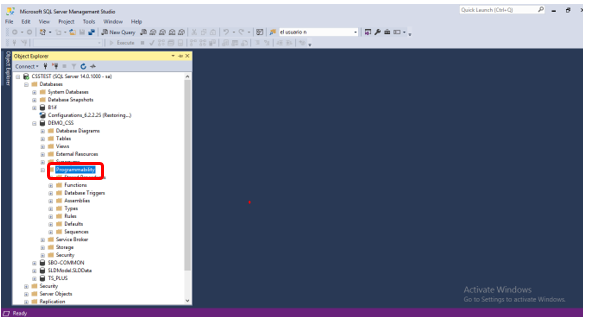
En Programmability dar clic doble clic y seleccionar la opción Stored Procedures
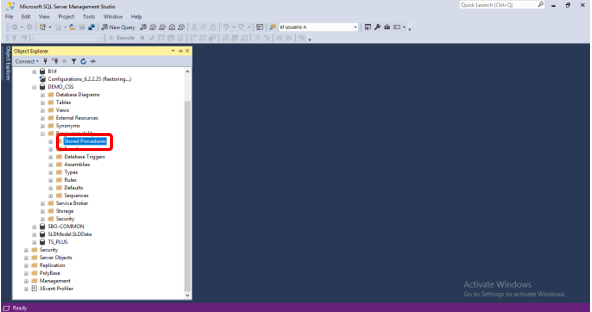
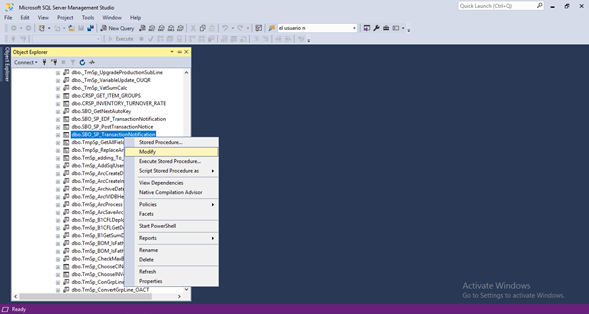
En Stored Procedures dar doble clic, buscar la opcion dbo.SBO_SP_TransactionNotification, dar clic derecho y seleccionar la opción modify
Traer el transaction de los recursos del AddIn, pegarlo entre las líneas pausadas en ADD YOUR CODE HERE
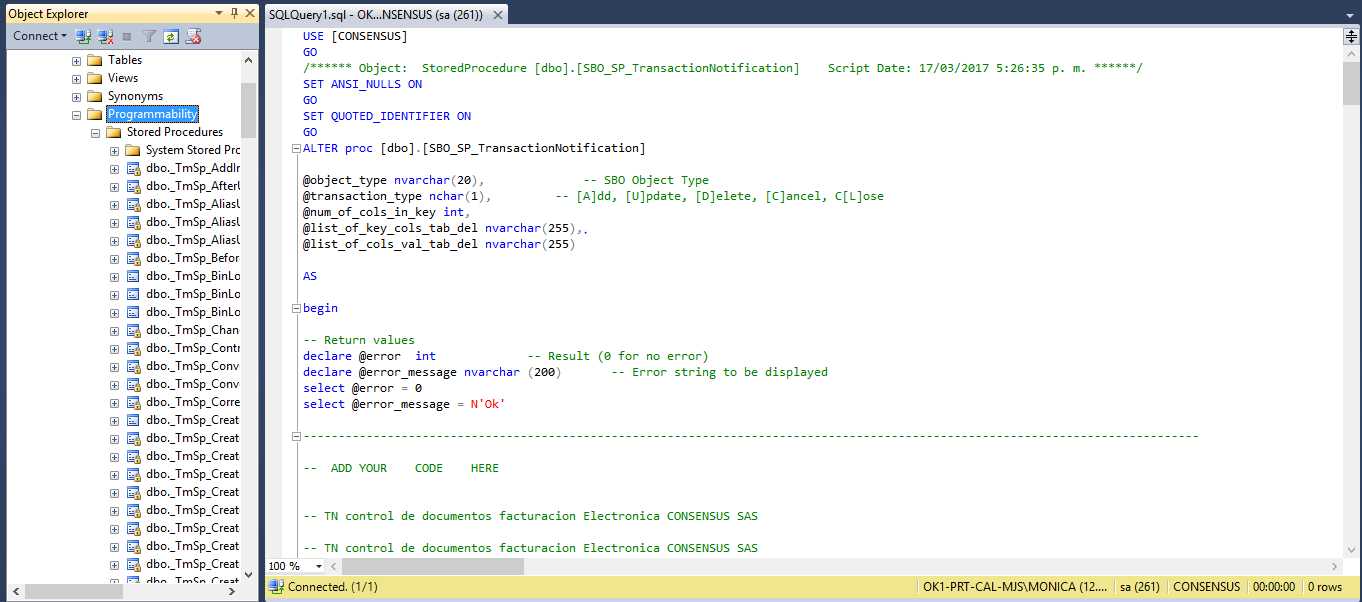
Dar clic en el boton Execute que se encuentra en la barra de tareas

HANA: Para modificar el transaction en HANA expandir NBD y seleccionar Catalog
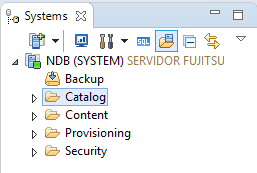
Seleccionar la base de datos requerida
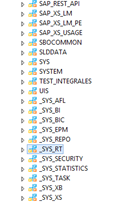
Expandir la base de datos
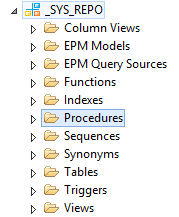
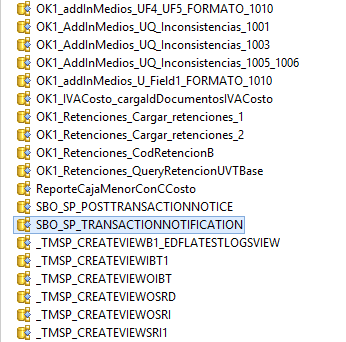
Expandir Procedures y seleccionar SBO_SP_TRANSACTIONNOTIFICATION
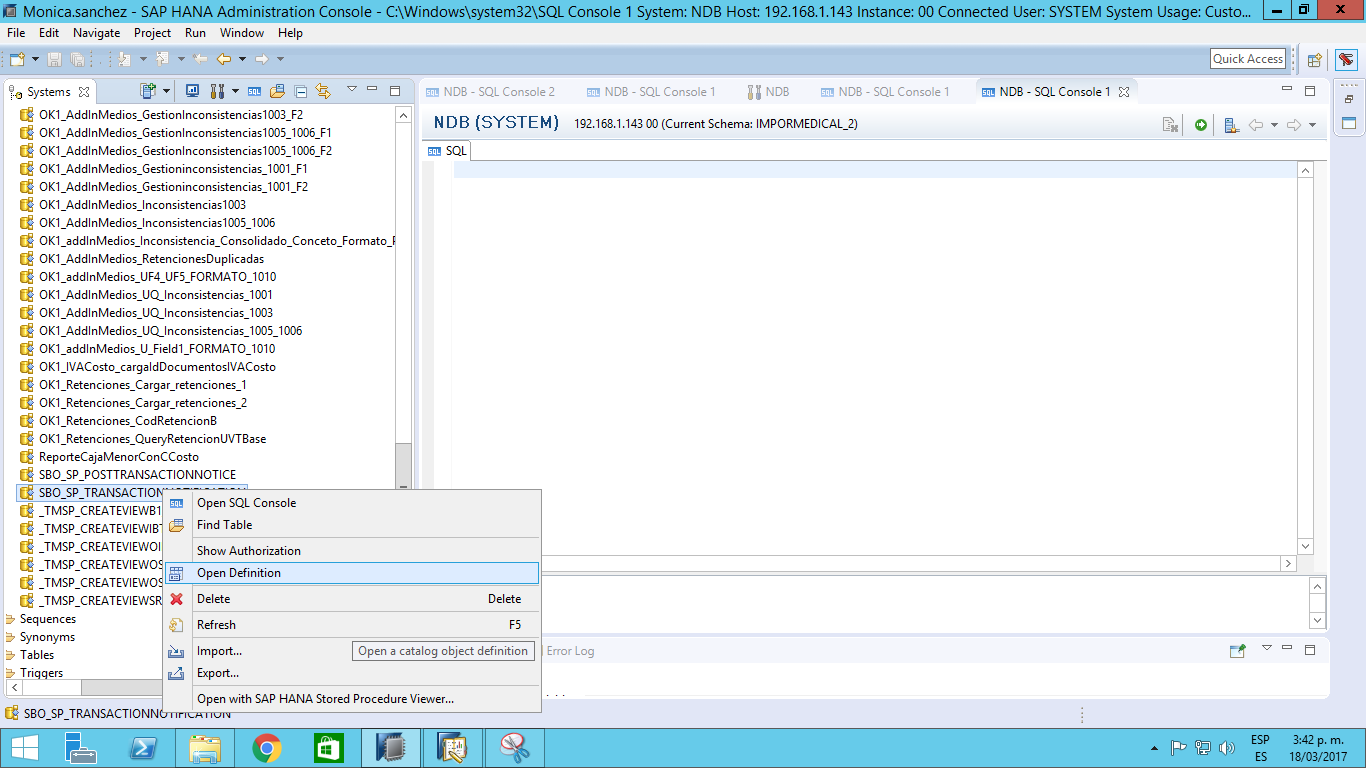
En SBO_SP_TRANSACTIONNOTIFICATION dar clic derecho Open definition
Seleccionar el campo Create Statement
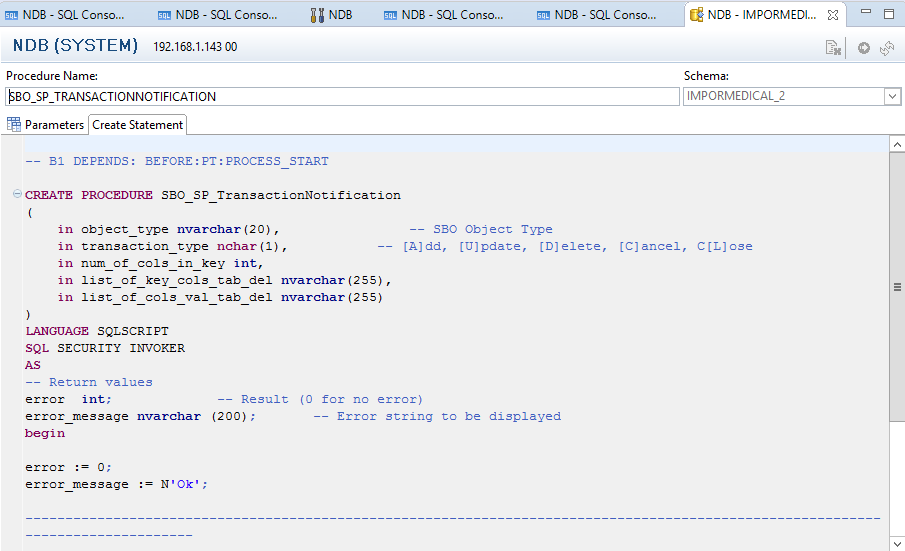
Seleccionar todo el archivo, copiarlo y pegarlo en un bloc de notas o archivo aparte
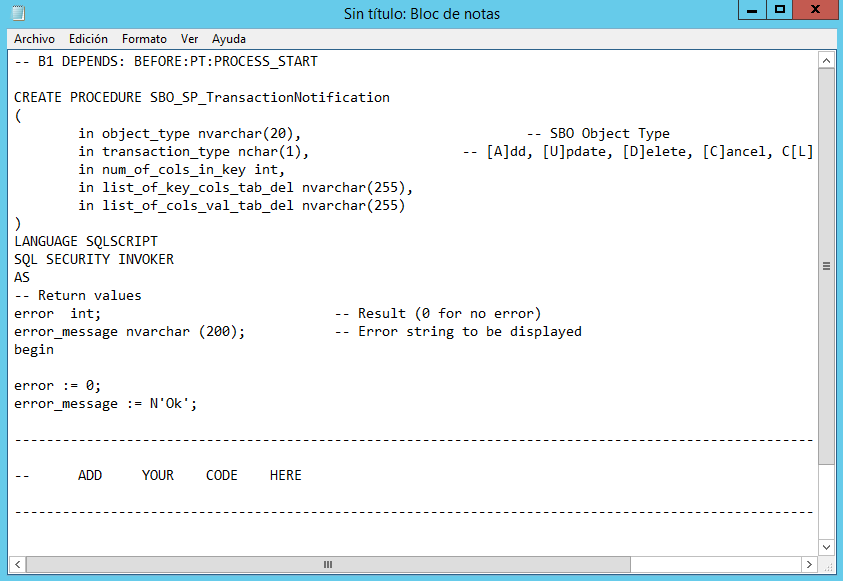
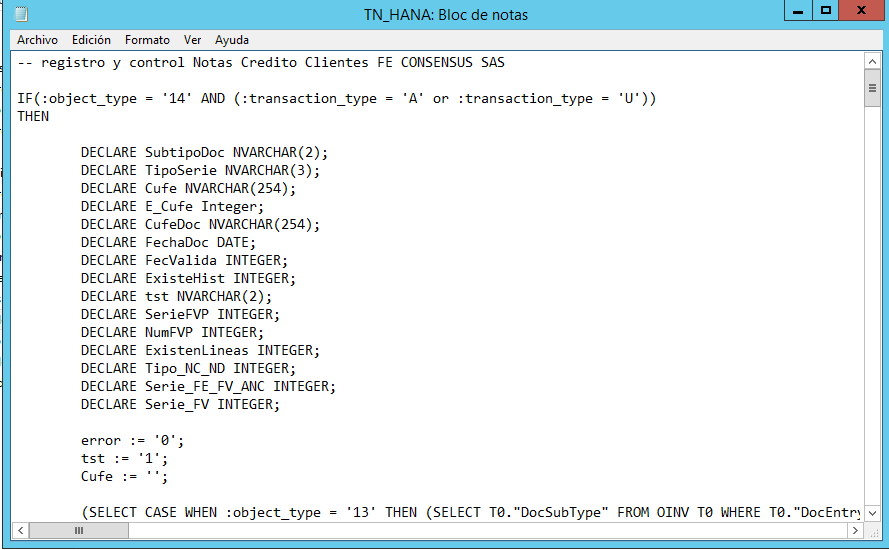
En el bloc de notas a el campo ADD YOUR CODE HERE pegar el transaction encontrado en la carpeta de los recursos del AddIn
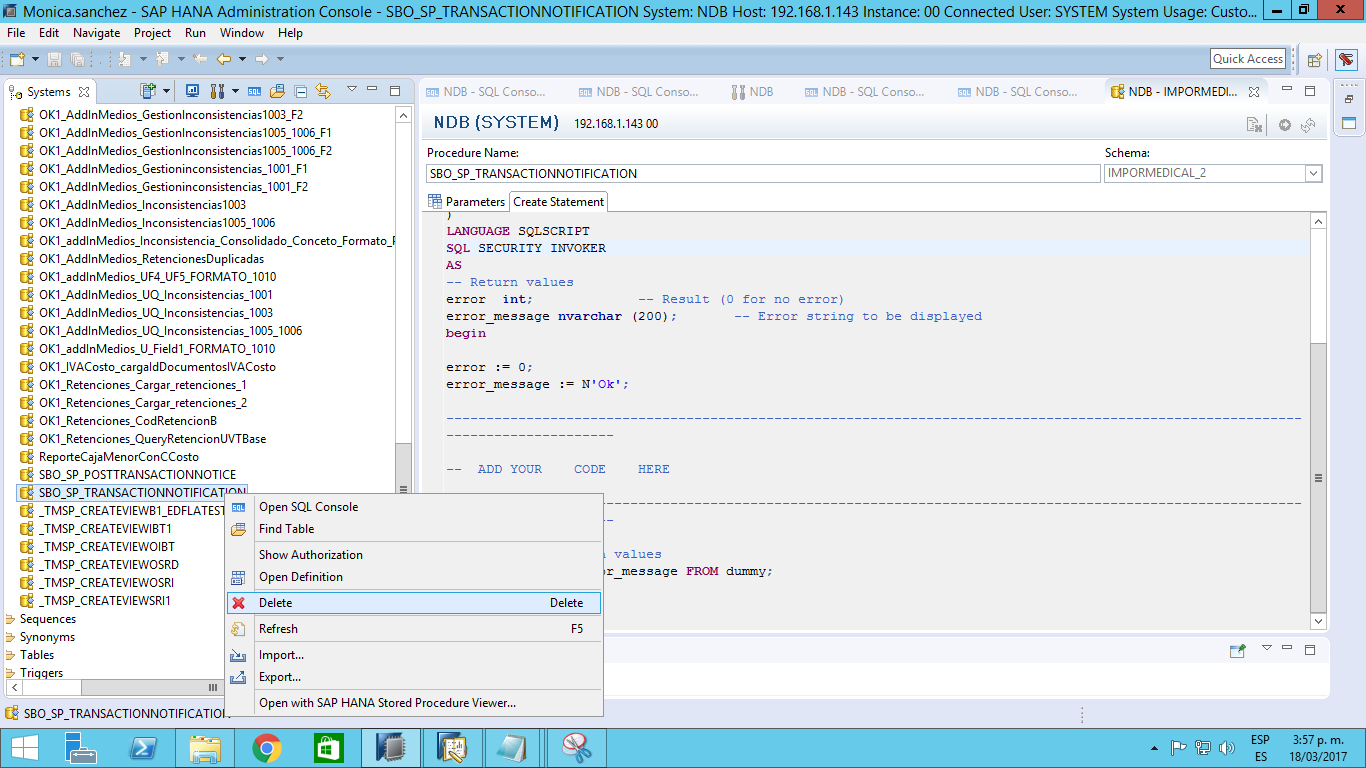
Volver a Hana Studio y eliminar el transaction dando clic derecho a SBO_SP_TRANSACTIONNOTIFICATION y seleccionar Delete
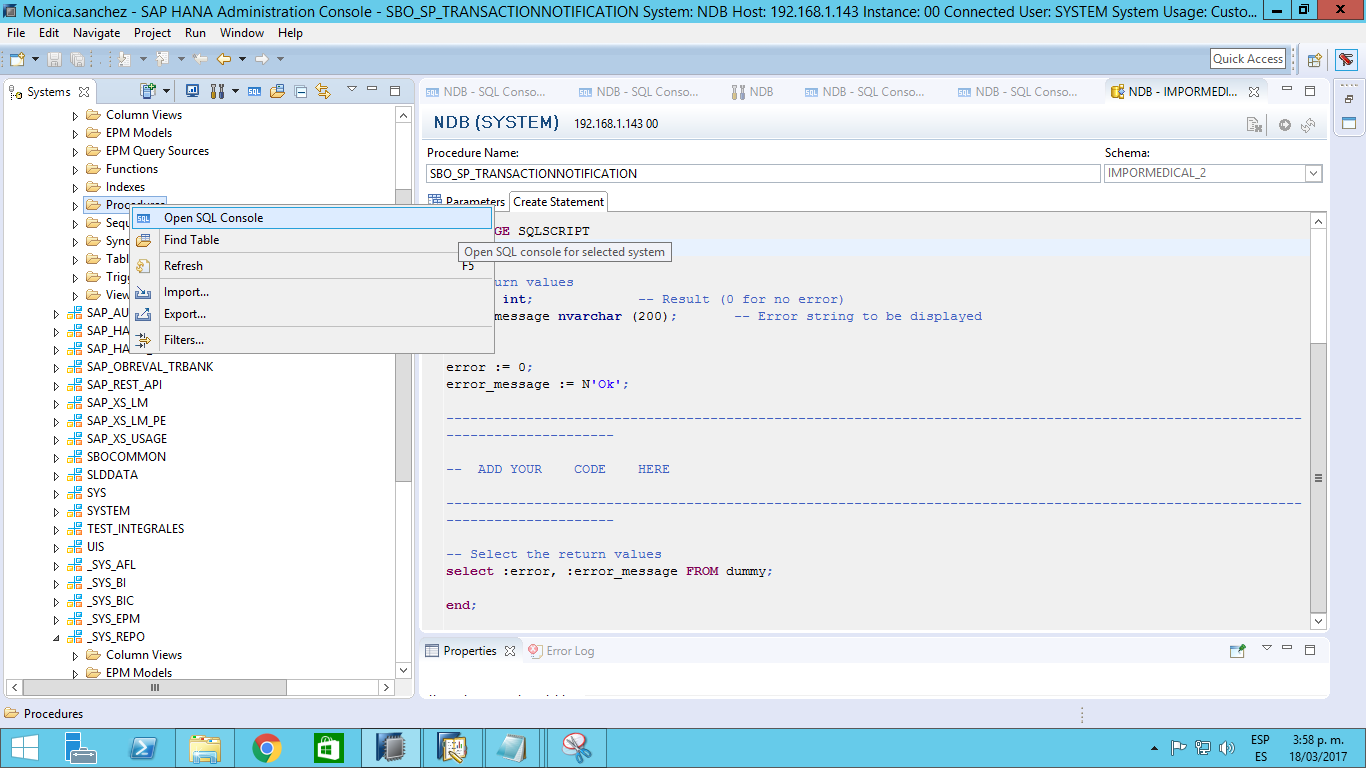
Volver a Procedures dar clic derecho y seleccionar Open SQL Console
Copiar y pegar todo el contenido que se tiene en el bloc de notas
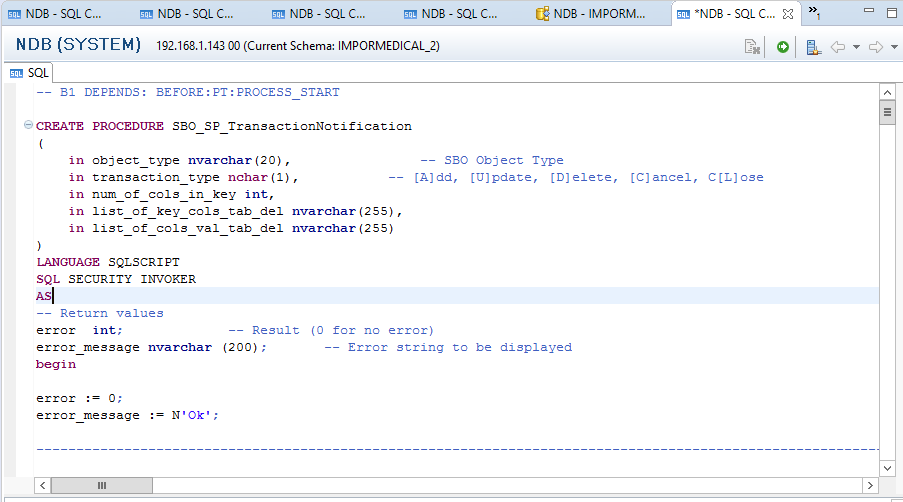
En la barra de menú seleccionar Execute
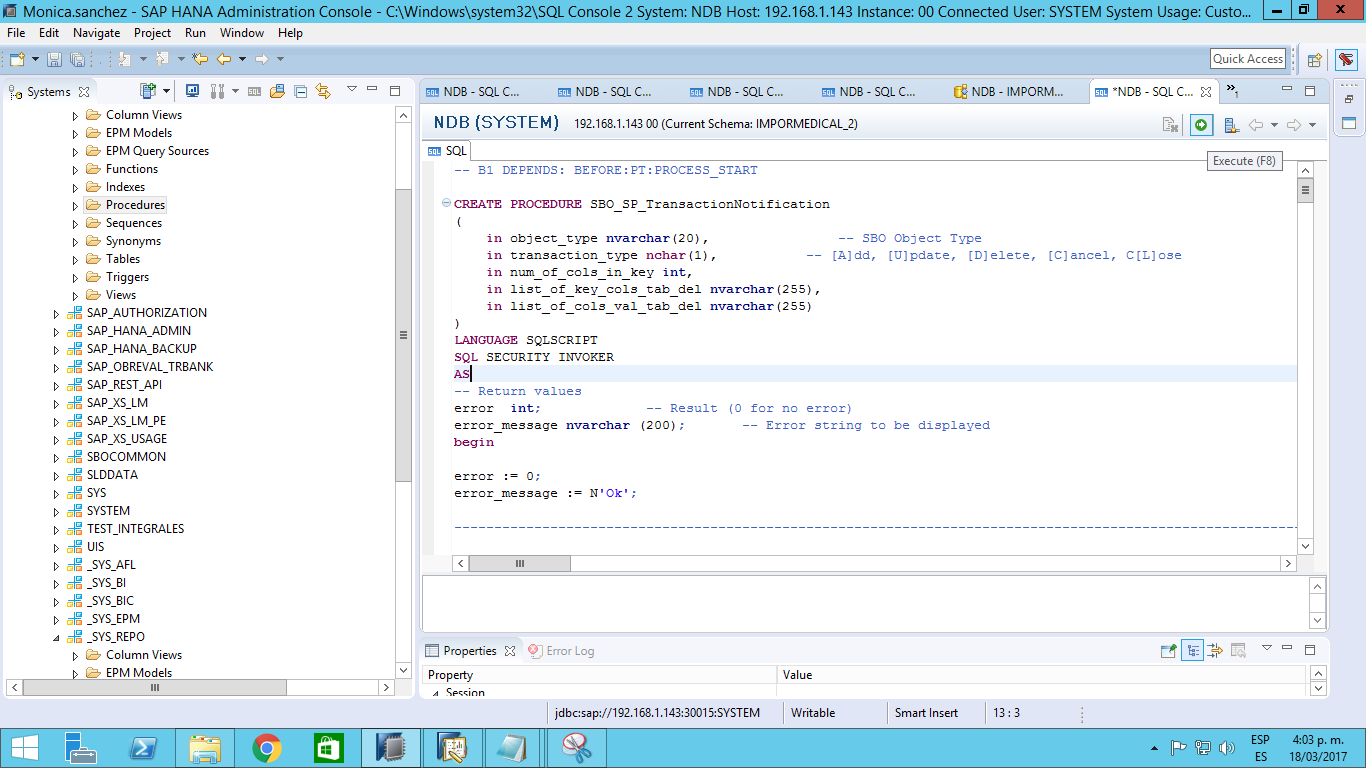
Verificar que no se generaron errores al ejecutar. Si se llegaran a presentar errores, se debe revisar el transaction.
Copyright © 2017 by OK ONE SAS. All Rights Reserved.
Creado con el Personal Edition de HelpNDoc: Crear fácilmente documentos HTML de ayuda