Ingreso Perfil Móvil ( Legalisapp)
Ingreso Perfil Móvil ( Legalisapp)


INGRESO PERFIL MÓVIL (LEGALISAPP)


Se debe abrir la aplicación legalisapp en el dispositivo móvil

Seguidamente, se debe proceder a sincronizar la aplicación para descargar todas aquellas legalizaciones generadas desde la aplicación web.
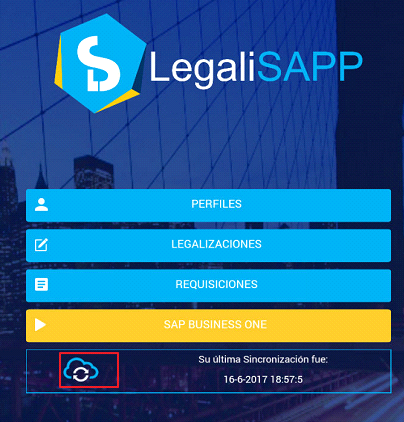
Sincronización Aplicación Legalisapp
La aplicación informa que le proceso de sincronización puede tardar unos minutos
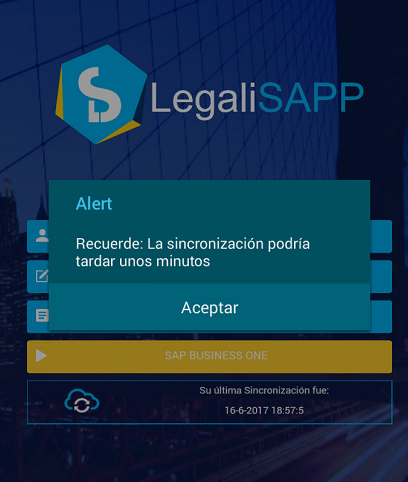
Notificación Sincronización aplicación Legalisapp
Finalmente, la aplicación notifica que el proceso de sincronización fue satisfactorio
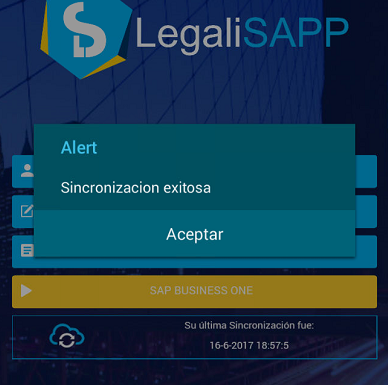
Finalización proceso de Sincronización
Terminado el proceso de sincronización, ya se puede acceder al módulo de legalizaciones
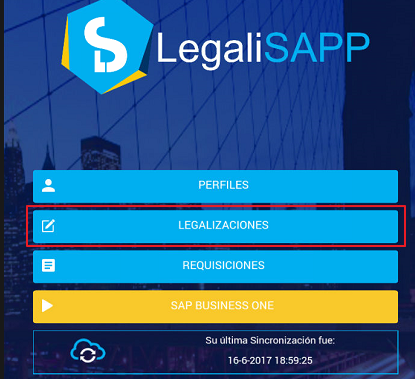
Acceso módulo de “LEGALIZACIONES”
Al ingresar al módulo de legalizaciones, se pueden observar aquellas legalizaciones enviadas desde la aplicación web.
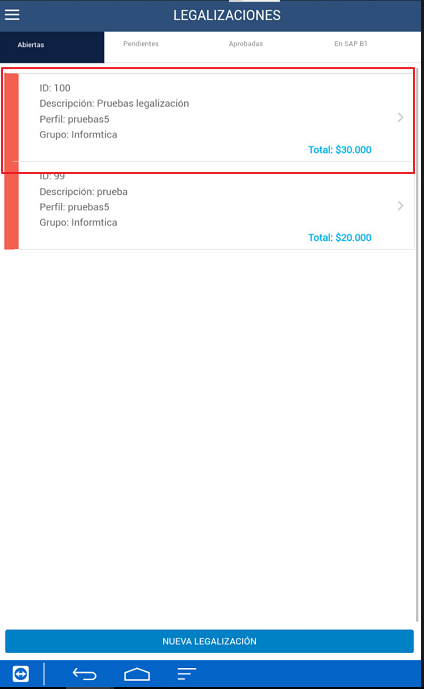
Legalizaciones enviadas desde la Web
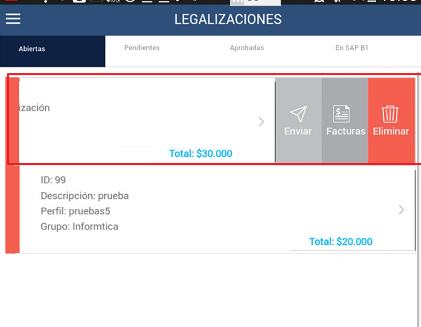
Al deslizar el menú interno de las legalizaciones (Deslizar hacia la izquierda), se aprecian las opciones que se pueden realizar sobre esta, en este caso enviar, ver la factura o eliminar la legalización.
Para visualizar los detalles de la factura, se debe ingresar al menú “Facturas, como se muestra a continuación.
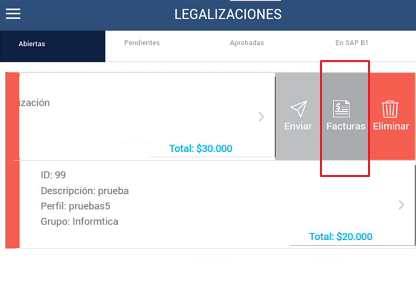
Ingreso consulta factura legalización
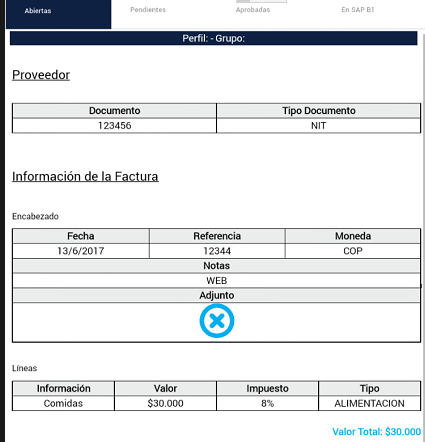
Ahora se muestra la descripción general de la factura, para ver el detalle completo, se debe pulsar sobre la línea. De esta manera será posible visualizar información de la factura como: Proveedor, detalle de encabezado y líneas.
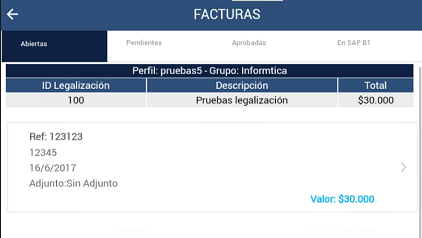
Descripción general de la factura
Para visualizar la información correspondiente a los gastos de la legalización, se debe retornar a la vista anterior. Ahora deslizando el menú de la factura se muestran las acciones disponibles sobre esta, en este caso “Gastos” y “Eliminar”. Se debe pulsar sobre el icono “Gastos”
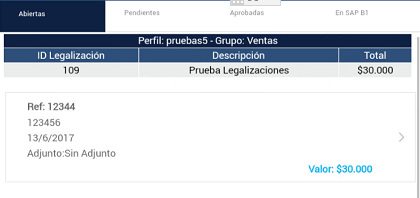
Vista principal de la factura
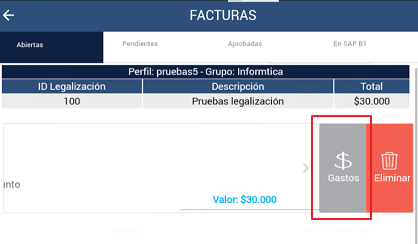
Consulta línea de gastos factura
Ahora, se muestra la descripción general de la línea de gasto, para consultar en más detalle, se debe pulsar sobre la línea del gasto requerido. En caso de que se requiera eliminar la línea de gasto, se debe pulsar sobre el icono “Eliminar”.
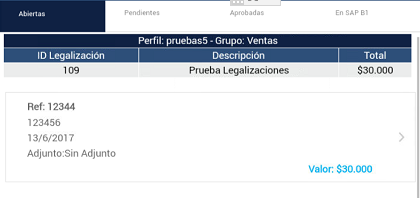
Descripción general gasto
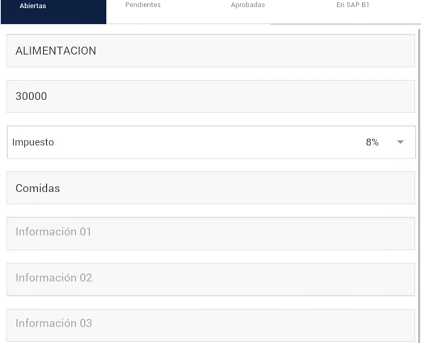
En caso de querer eliminar o adicionar una linea de gasto, se debe retornar a la vista principal de Gasto y deslizar las opciones del menú de gastos.
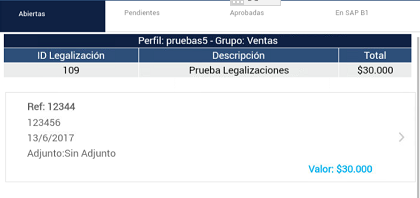
Vista principal Gasto
Para crear o eliminar una linea de gasto, se debe pulsar en el icono “Eliminar” o en su defecto, para adicionar una nueva linea, se hace sobre el botón “NUEVO GASTO”
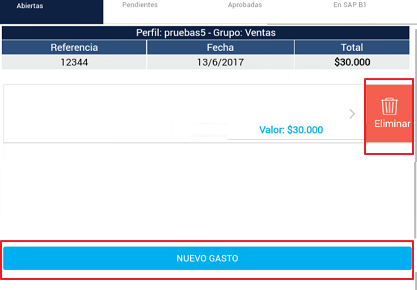
De esta manera, la aplicación carga la vista para adición de un nuevo gasto se debe diligenciar cada uno de los campos.
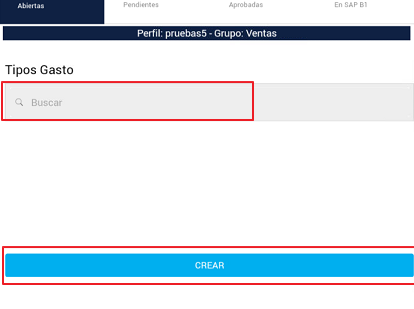
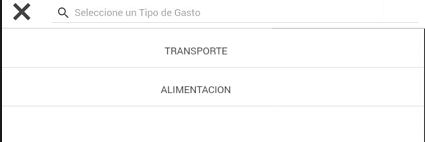
Se debe elegir el tipo de gasto requerido
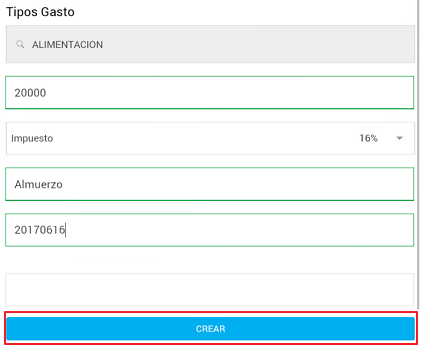
Se deben diligenciar los campos correspondientes al valor,impuesto, fecha. Se debe pulsar sobre el botón "CREAR"
La aplicación confirma la creación del nuevo gasto
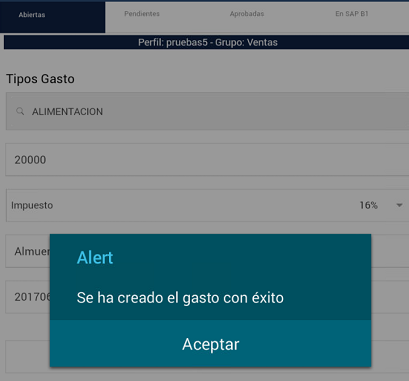
Confirmación Creación Nuevo Gasto
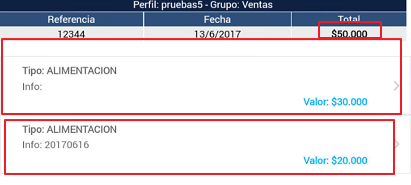
Luego de realizar la creación del nuevo gasto, se vuelve a la vista principal del gasto y allí se pueden visualizar las nuevas líneas de gasto y el correspondiente total..
Para el envío de la legalización a un perfil autorizador, se debe ir a la vista principal de legalizaciones. Estando allí, se debe pulsar el icono” Enviar”
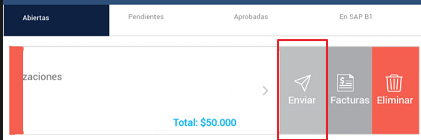
Crear Nuevo Gasto
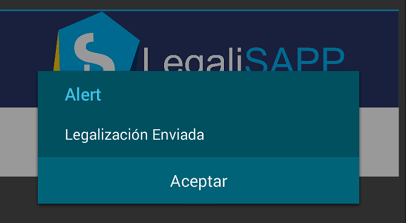
Confirmación envío Legalización
Nota: Una vez ya se tiene en el dispositivo móvil la legalización creada desde la aplicación web, y pudiendo realizar o no la adición de nuevos gastos, para continuar los procesos de aprobación, debe seguirse el manual de usuario de Legalisapp.
Copyright © 2017 by OK ONE SAS. All Rights Reserved.
Creado con el Personal Edition de HelpNDoc: Generador de documentación Qt Help de ayuda gratuito